Apple TV är ett av de mest kostnadseffektiva sätten att komma igång med dina digitala skyltar om du precis börjar.
Innan vi börjar finns det några begränsningar du bör känna till.
- Apple rekommenderar inte att använda Apple TV för att visa webbplatser, så vissa webbplatser kanske inte visas korrekt eller Apple kan ta bort stödet för att visa webbplatser. Vi har ingen kontroll över Apples utvecklingsplan.
- Mer än 3-4 zoner med tunga webbplatser (som PowerBI-instrumentpaneler) kan resultera i krascher eller frysningar.
Om du behöver fler funktioner, överväg gärna vår Förkonfigurerade Android Stick.
| OBS: Om du använder MDM för att hantera AppleTV kan du följa denna artikel för att distribuera det. |
För att installera OptiSigns på Apple TV finns det 2 huvudsteg:
- Installera OptiSigns-kanalen/appen på din Apple TV
- Använd OptiSigns webbportal för att tilldela innehåll och hantera dina skärmar
1) Installera OptiSigns-kanalen/appen på din Apple TV
Sök efter OptiSigns i Apple Store.
Gå till sökningen och skriv in "optisigns"
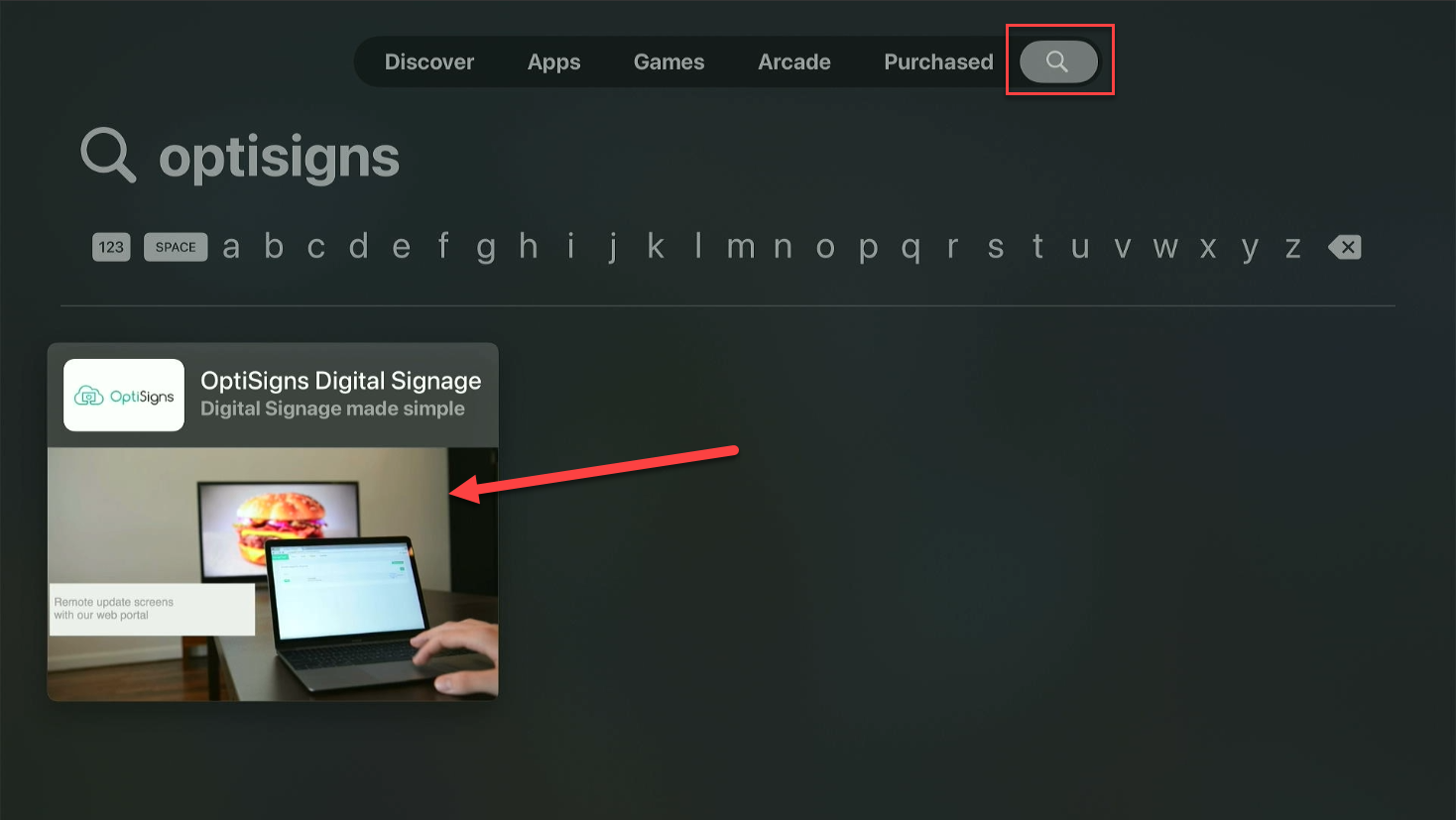
Klicka på "Hämta" för OptiSigns-appen
När OptiSigns-appen har slutfört installationen kan du klicka på Öppna
Den kommer att visa parningskoden på din skärm.
Du kan nu gå till vår portal på: https://app.optisigns.com/ för att para ihop skärmen.
När du har loggat in, klicka på knappen "Lägg till skärm".
I denna popup-ruta, skriv in parningskoden som visas i OptiSigns-appen. Klicka sedan på Para ihop.
OptiSigns-appen kommer att ändras till:
Nu är du redo att ladda upp och tilldela innehåll.
2) Använd OptiSigns webbportal för att tilldela innehåll och hantera dina skärmar.
När du går till vår portal på: https://app.optisigns.com/ för att para ihop skärmen och börja tilldela innehåll till den, kan du följa dessa guider för mer detaljerade steg:
- Hur man laddar upp och hanterar dina filer/resurser
- Hur man skapar och använder spellistor
- Skapa och använda scheman med OptiSigns
Om du har feedback om hur vi kan förbättra våra guider, vänligen kontakta oss på: support@optisigns.com