Microsoft PowerPoint är ett otroligt populärt sätt att skapa och dela din presentation. Med OptiSigns kan du visa dessa presentationer på dina digitala skärmar på flera olika sätt.
I denna artikel:
-
Hur du använder din PowerPoint med OptiSigns
- Alternativ 1: Ladda upp en PowerPoint-fil (Enklast & Rekommenderas)
- Alternativ 2: Logga in med ditt Microsoft-konto (PPT-ändringar synkas automatiskt till dina skärmar)
- Alternativ 3: Bädda in din PowerPoint
- Bästa praxis för att använda PowerPoint med OptiSigns
- Vanliga frågor
Alternativ 1: Ladda upp en PowerPoint-fil
Vi rekommenderar starkt denna metod!
Beroende på hur du laddar ner din PowerPoint kan detta alternativ vara användbart om du vill att dina videor, animationer eller övergångar ska fungera. Du kan ladda ner din PowerPoint som:
- En Video/MP4: Detta kommer att spela upp eventuella videor, övergångar eller animationer som din PowerPoint kan ha.
- En PPT-fil: Videor, övergångar och animationer kommer inte att spelas upp, men du kan justera bildernas visningslängd.
Låt oss sätta igång!
- Ladda ner din PowerPoint till din enhet.
- Logga in på OptiSigns-portalen
- Navigera till sidan Filer/Resurser
- Klicka på Ladda upp filer
- Dra in eller välj din PowerPoint-fil från din enhet
- Klicka på Ladda upp
- Antingen: Tilldela till en skärm på sidan Skärmhantering eller pusha resursen till din skärm.
- Om den laddades ner som PDF eller PPT, välj Varaktighet (sekunder) för hela dokumentet. (Min. 4/sida)
- Om den laddades ner som PDF eller PPT, välj Varaktighet (sekunder) för hela dokumentet. (Min. 4/sida)
Begränsningar
- Videor, övergångar och animationer kommer inte att spelas upp om de laddas ner som PDF- eller PPT-fil. Det blir bara ett bildspel.
Alternativ 2: Logga in med ditt Microsoft-konto
Detta alternativ låter dig komma åt privata PowerPoint-filer direkt från ditt Microsoft-konto. Med detta alternativ kommer din PowerPoint att uppdateras i vår portal med alla ändringar du gör i den.
Observera: Första gången du loggar in krävs ett konto med administratörsbehörighet på ditt Microsoft-konto.Administratören behöver godkänna OptiSigns-appen i ditt Microsoft-konto. Detta behövs bara en gång och för första gången. När OptiSigns-appen har godkänts av administratören i ditt konto kan alla användare i din organisation logga in med sitt eget konto och använda den. |
- Logga in på OptiSigns-portalen.
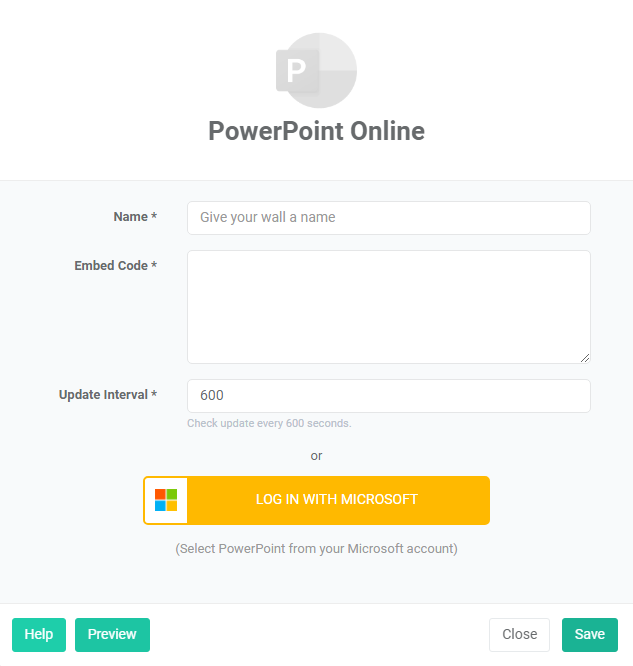
- Gå till Filer/Resurser, sedan Appar, och sök efter PowerPoint Online-appen.
- Klicka på "Logga in med Microsoft" i OptiSigns-appen.
-
Välj PowerPoint-filen du vill visa.
- Namnge din resurs för enkel identifiering (detta namn visas inte på skärmen).
-
Justera hastigheten för bildövergångar.
- Långsam/5: 19 sekunder
- Medium/10: 14 sekunder
- Snabb/15: 9 sekunder
- Valfritt, anpassa uppdateringsintervallet (standard: 12 timmar).
- Klicka på Spara för att slutföra dina inställningar.
- Pusha till skärmar
Begränsningar
- Har inga animationer eller övergångar, vilket gör det till ett vanligt bildspel
- Videor kommer inte att spelas upp och visar endast miniatyrbilden
Alternativ 3: Bädda in din PowerPoint
Vi rekommenderar för närvarande inte detta alternativ om du inte visar en sida.
- Ladda upp din PowerPoint-fil till Microsoft OneDrive och öppna den.
- Navigera till fliken Arkiv, välj Dela och klicka sedan på Bädda in.
-
Kopiera HTML-inbäddningskoden.
- Därefter, Dela din presentation offentligt genom att klicka på knappen Dela i PowerPoint Online.
- Välj Kopiera länk
- Se till att länken är tillgänglig för alla!
- Se till att länken är tillgänglig för alla!
-
Byt ut URL:en i den genererade inbäddningskoden med den offentliga URL:en för din PowerPoint som du just kopierade, enligt nedan. Detta säkerställer att presentationen är tillgänglig utan att kräva inloggning.
<iframe src="https://Din-Offentliga-URL&action=embedview&wdAr=1.7777777777777777&wdEaa=1" width="476px" height="288px" frameborder="0">This is an embedded <a target="_blank" href="https://office.com">Microsoft Office</a> presentation, powered by <a target="_blank" href="https://office.com/webapps">Office</a>.</iframe>
- Logga in på OptiSigns-portalen.
- Gå till Filer/Resurser, sedan Appar, och sök efter PowerPoint Online-appen.
- Klistra in den modifierade inbäddningskoden.
- Valfritt, anpassa uppdateringsintervallet (standard: 600 sekunder).
- Klicka på Spara.
- Pusha till skärmar
Begränsningar
- Automatisk frammatning fungerar inte.
- Behöver en stabil internetanslutning för att visas.
- Fungerar endast när PowerPoint-URL:en är tillgänglig för alla.
- PowerPoint-gränssnittet kommer att visas istället för att vara i sömlöst presentationsläge.
Bästa praxis för att använda PowerPoint med OptiSigns
- Filstorlek: Håll din PowerPoint-fil under 25MB för optimal prestanda. Total appstorlek får inte överstiga 105MB.
- Undvik inbäddade videor: Videor kan öka filstorleken och orsaka prestandaproblem. Överväg istället att exportera din presentation som en video om animationer eller videouppspelning är väsentlig.
- Använd enkla övergångar: Komplexa animationer och övergångar kanske inte renderas korrekt. Håll dig till grundläggande övergångar eller ladda upp en videoversion av din presentation om det behövs.
Vanliga frågor
Varför kräver användning av PowerPoint att ge OptiSigns administratörsbehörighet?
OptiSigns använder Microsoft API:er för integration. För att våra integrationer ska fungera måste integrationen godkännas av en administratör. Detta är samma för alla integrationer som använder Microsoft API:er.
Denna administratörsåtkomst behövs endast för första gången. När OptiSigns-appen är godkänd för användning kan andra användare använda OptiSigns direkt.
Jag vill logga in på PowerPoint direkt via mitt Microsoft-konto, men jag ser inte alternativet! Vad händer?
Om du konfigurerar appen och den ser ut som bilden nedan är du troligen inloggad via en varumärkesportal.
För att använda Microsoft enkel inloggning, logga in via app.optisigns.com istället för din varumärkesportal.
Klart!
Du har nu framgångsrikt laddat upp din PowerPoint-fil till OptiSigns!