QR-koder är ett utmärkt sätt att koppla samman med dina kunder. Genom att visa en Call To Action QR-kod som en del av dina digitala skyltar kan kunderna skanna den och utföra ett flertal olika åtgärder som du kan anpassa, såsom att öppna en webbplats, skicka ett SMS, följa ditt Instagram-konto, etc.
Alla smartphones (Android och iPhone) har inbyggd QR-kodskanning i sin standardkameraapp. Användare behöver bara öppna kameraappen, rikta den mot QR-koden och åtgärder kommer att visas.
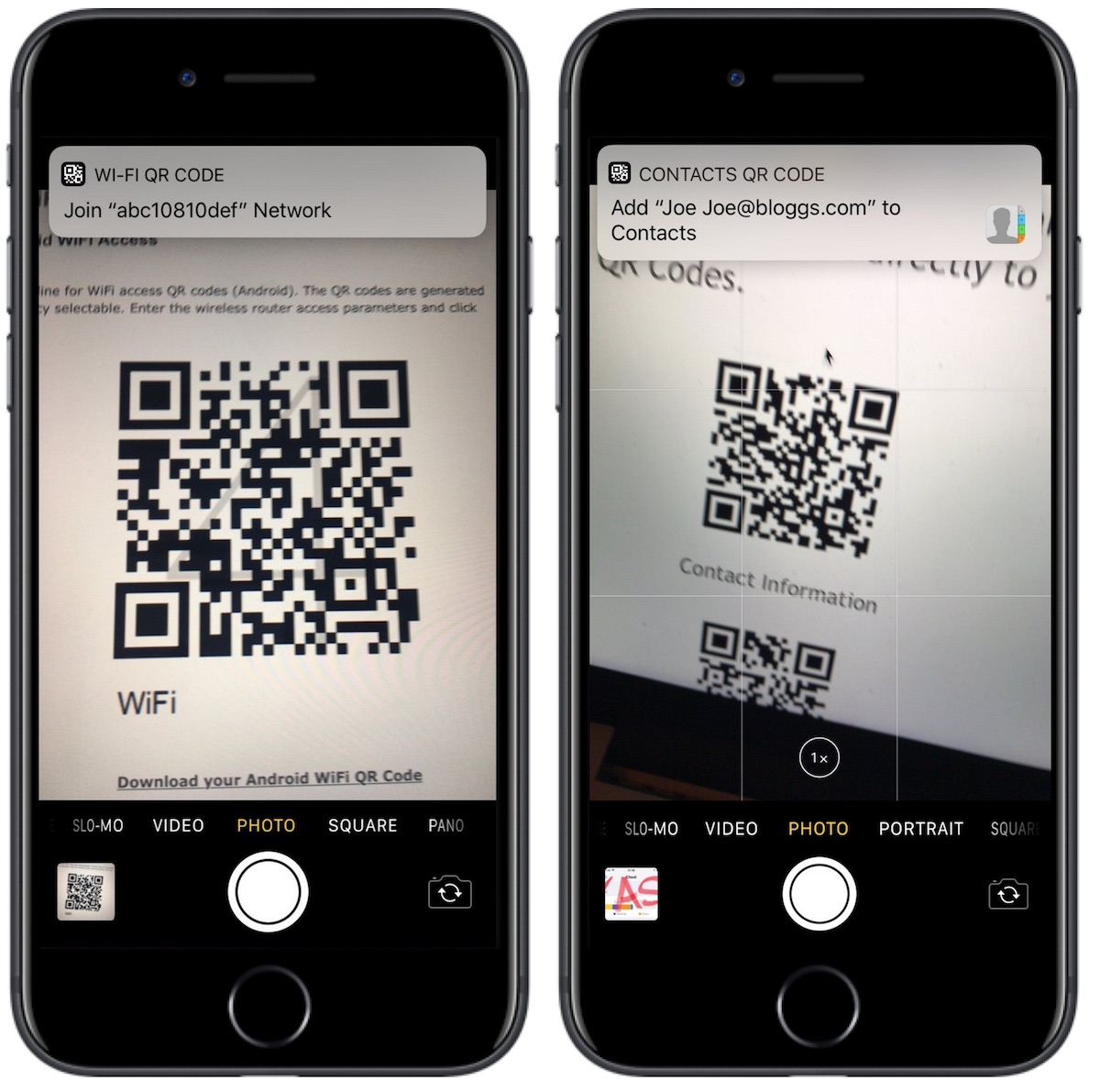
Du kan skapa QR-koder för olika typer av åtgärder, här är några bra exempel att använda med digitala skyltar:
- Öppna din webbplats URL
- Ring ett telefonnummer
- Skicka ett SMS-meddelande, du kan till och med förifylla viss information
- Ta användaren till App Store för att ladda ner en app (den känner automatiskt av Android eller iPhone och tar användaren till rätt plats)
- Ta användaren till att följa dina Facebook-, Instagram- eller andra sociala mediasidor
- Skriv en recension på Google Reviews
- och mer...
För att skapa QR-kod och placera den på dina skyltar med OptiSigns.
För att skapa QR-kod och placera den på dina skyltar med OptiSigns:
Först måste du ha dina skärmar konfigurerade och parkopplade. För mer information om hur du gör det, klicka här.
Logga sedan in på vår portal: http://app.optisigns.com/
Gå till Filer/Tillgångar, klicka på "App" och lägg till Instagram på ditt konto.
Klicka på QR-kod-appen:
-
Namn: Namnet på din QR-kod, detta är namnet i din tillgångslista. Det kommer inte att visas på dina skärmar.
-
QR-kodstyp: Välj den typ av åtgärd som du vill att din QR-kod ska initiera. Beroende på åtgärden kan det finnas ytterligare information. Till exempel kommer SMS-åtgärd att fråga efter ett telefonnummer och ett meddelande. Att skanna denna QR-kod öppnar användarens telefonmeddelandeapp, fyller i Till: telefonnummer och ett utkastmeddelande.
Klicka på Spara för att skapa QR-koden.
Det är allt! Grattis!
Du kan använda den med ett antal appar som integrerar QR-kod såsom Google Reviews, Yelp Wall, etc. genom att redigera väggen, i QR-kod, välj den du just skapat.
Om du har några ytterligare frågor, funderingar eller feedback om OptiSigns, kontakta gärna vårt supportteam på support@optisigns.com