Med OptiSync kan du dynamiskt mappa data från källor som Google Sheets, Microsoft Excel, API:er och mer för att visa uppdaterade evenemangscheman på dina skärmar. I den här artikeln guidar vi dig genom stegen.
- Exempel på några evenemangscheman OptiSync kan skapa
- Konfigurera ett dagligt evenemangschema med OptiSync
- Konfigurera ett veckovis evenemangschema med OptiSync
- Konfigurera en månadsvis evenemangskalender med OptiSync
Att automatiskt uppdatera dina skärmar med evenemangsinformation är användbart i många situationer, inklusive att tillhandahålla realtidsuppdateringar över ett stort område.
Att tillhandahålla uppdaterade dagliga, veckliga eller månatliga evenemangscheman för konventioner, mässor, skolor, lokala myndigheter, offentliga platser, ideella organisationer, företagets interna evenemang och mycket mer är OptiSyncs specialitet.
I den här guiden ger vi mycket övergripande instruktioner om hur man skapar flera typer av evenemangscheman: dagliga, veckliga och månatliga. Detta kommer inte att vara en uttömmande guide om varje möjligt sätt att formatera dina kalkylblad för uppladdning till OptiSigns, eller hur man tillhandahåller data för ditt API för uppladdning till OptiSigns. Om du vill ha en mer omfattande guide om hur du matar in data i OptiSigns, se vår guide för dynamisk datamapping.
| OBS: OptiSync och dynamisk datamapping är exklusivt för Pro Plus-planer och uppåt. |
Exempel på några evenemangscheman skapade med OptiSync
Dagligt:
Veckovis:
Månadsvis:
Delad skärm:
Konfigurera ett dagligt evenemangschema med OptiSync
Dagliga evenemangscheman är vanliga för alla typer av verksamheter, som vi inte kommer att lista uttömmande här.
Alternativ 1: Via Google Sheet/Excel
Det enklaste sättet att skapa ett dagligt schema är genom att organisera dina evenemangsdata på liknande sätt som skärmdumpen nedan:
Data mappas från rad 2 och framåt, och grupperas per rad. Detta innebär att när datakällan läggs till i OptiSigns kommer den att klustras så här:
Eftersom detta är ett dagligt schema bryr vi oss bara om tiden för evenemanget, och vi har även inkluderat en beskrivning. Du kan dock inkludera alla typer av information om du anser det nödvändigt.
Nu behöver du lägga till din datakälla i OptiSigns.
Följ dessa guider för att ladda upp olika typer av datakällor:
- Hur man lägger till Google Sheets som datakälla för OptiSync
- Hur man lägger till ett Microsoft 365 Excel-kalkylblad som datakälla för OptiSync
Nu när din datakälla är tillagd kan vi komma igång i Designer.
Dagliga evenemang mappas bäst som en Repeater. Dessa låter dig konfigurera en enda design och få all din data att visas inom den
För att konfigurera en repeater, dra din första rad till din design. Du får nedanstående uppmaning. Välj Använd i en repeater.
Du kommer att kunna formatera din data hur du vill.
Hur man konfigurerar ett dagligt evenemangschema som uppdateras med tidens gång
Med ett dagligt evenemangschema, när ett evenemang har hänt, finns det inget behov av att fortsätta visa evenemanget. Med OptiSync kan du konfigurera din datakälla att ignorera evenemang som nu är förflutna.
För att göra detta behöver vi konfigurera en ytterligare kolumn i vårt kalkylblad. Vi kallar den för kolumnen Evenemang över?.
I kolumnen "Evenemang över?" lägg in denna formel:
=IF(B2<=NOW(),"Ja","Nej")
| OBS: Denna formel fungerar bara om både datum och tid finns i cellen Evenemangstid. Delen "B2" ska matcha den faktiska evenemangstiden, dvs. B3 för Zumba i exemplet. |
Inom inställningarna för ditt Google Sheet, se till att omberäkning är på (t.ex. Vid ändring och varje timme/minut), annars kommer formeln inte att räknas om.
Du kan komma åt detta i ditt Google Sheet genom att välja Arkiv → Inställningar → Beräkning.
Allt kolumnen "Evenemang över?" gör är att kontrollera om evenemangstiden har passerat med ett enkelt ja eller nej. När denna skärmdump togs var klockan mellan 1:00 och 3:30, så det första evenemanget som ska visas borde vara "Rodd", följt av "Surrender Yoga."
För att göra detta använder vi oss av datakällans filter.
För att komma igång, markera den data du vill filtrera och tryck sedan på Inställningar. Tryck sedan på alternativet Filter under din datakälla.
Denna skärm visas:
Det som följer är i princip ett OCH-villkor eller ett ELLER-villkor som du kan använda i Excel eller Google Sheets. Det enklaste sättet att förstå filteralternativet är som en Excel- eller Google Sheets-formel som du matar in inom OptiSigns.
Du kan lägga till regler eller regeluppsättningar till ditt filter för att skapa så mycket komplexitet du behöver:
För att konfigurera en regel måste du konfigurera tre värden.
Att välja den första rutan ger dig dessa alternativ:
Som standard motsvarar dessa alternativ rubrikerna för dina kolumner i kalkylarket du har mappat. Denna lista varierar i längd beroende på hur många rubriker du har. Du kan också mata in vilket värde du vill genom att skriva det i rutan.
Den andra rutan är din variabel. OptiSigns tillhandahåller dessa alternativ:
Det sista alternativet ger följande standardvärden:
Som standard mappar dessa till en skärm eller annan enhet, vilket gör att ditt filter endast kan rikta in sig på vissa skärmar.
Detta värde kan dock ändras till vad du vill. Skriv helt enkelt vilket värde du önskar.
För våra syften vill vi kontrollera om "Evenemang över?" är lika med Nej:
Det tar bort varje rad där värdet "Evenemang över?" är Ja. Nu kommer ditt evenemangschema att visa detta:
Det finns dussintals möjligheter att använda OptiSync-filtret för att visa ännu mer exakta automatiserade data på dina skärmar.
Alternativ 2: Via API
För att hämta evenemangsdata från ett API, följ vår guide om att integrera API och publicera API-data.
Data kan konfigureras i Designer på samma sätt som om du använde ett kalkylblad.
Konfigurera ett veckovis evenemangschema med OptiSync
Att konfigurera ett veckovis evenemangschema är ungefär detsamma som ett dagligt schema. Det finns många sätt du kan formatera ditt kalkylblad, men ett av de enklaste är så här:
Här har vi grupperat alla våra evenemang tillsammans med deras plats, datum och tid. Beroende på dina behov kan dessa behöva matas in som individuella rader eller individuella delar snarare än som repeterar.
Komplexa veckoscheman som det ovan kommer att vara enklast att mata in individuellt. Att välja raden och dra den till din design öppnar följande uppmaning. Tryck på Använd för sig själv.
Att organisera din data på detta sätt möjliggör exakt placering. Vi rekommenderar detta alternativ när data inte enkelt kan upprepas, som i detta exempel där det finns olika antal evenemang på olika dagar.
Ditt kalkylblad kan uppdateras varje vecka, och en enkel uppdatering kommer att uppdatera designen i OptiSigns.
Konfigurera en månadsvis evenemangskalender med OptiSync
Månatliga evenemangskalendrar låter dig varna dina kunder eller organisation om kommande evenemang i god tid. Med Google Sheets som exempel kan data organiseras på ungefär samma sätt som vi gjorde med våra veckoevenemang. Lägg helt enkelt till så många kolumner som du kan vilja placera på din design. Kom ihåg att inte varje databit behöver läggas till i din slutliga design, så du är fri att välja och vraka efter behov.
Att importera denna exempeldata till OptiSigns ger oss dessa kluster:
Skapa ett månadsvis evenemangschema i kalenderstil
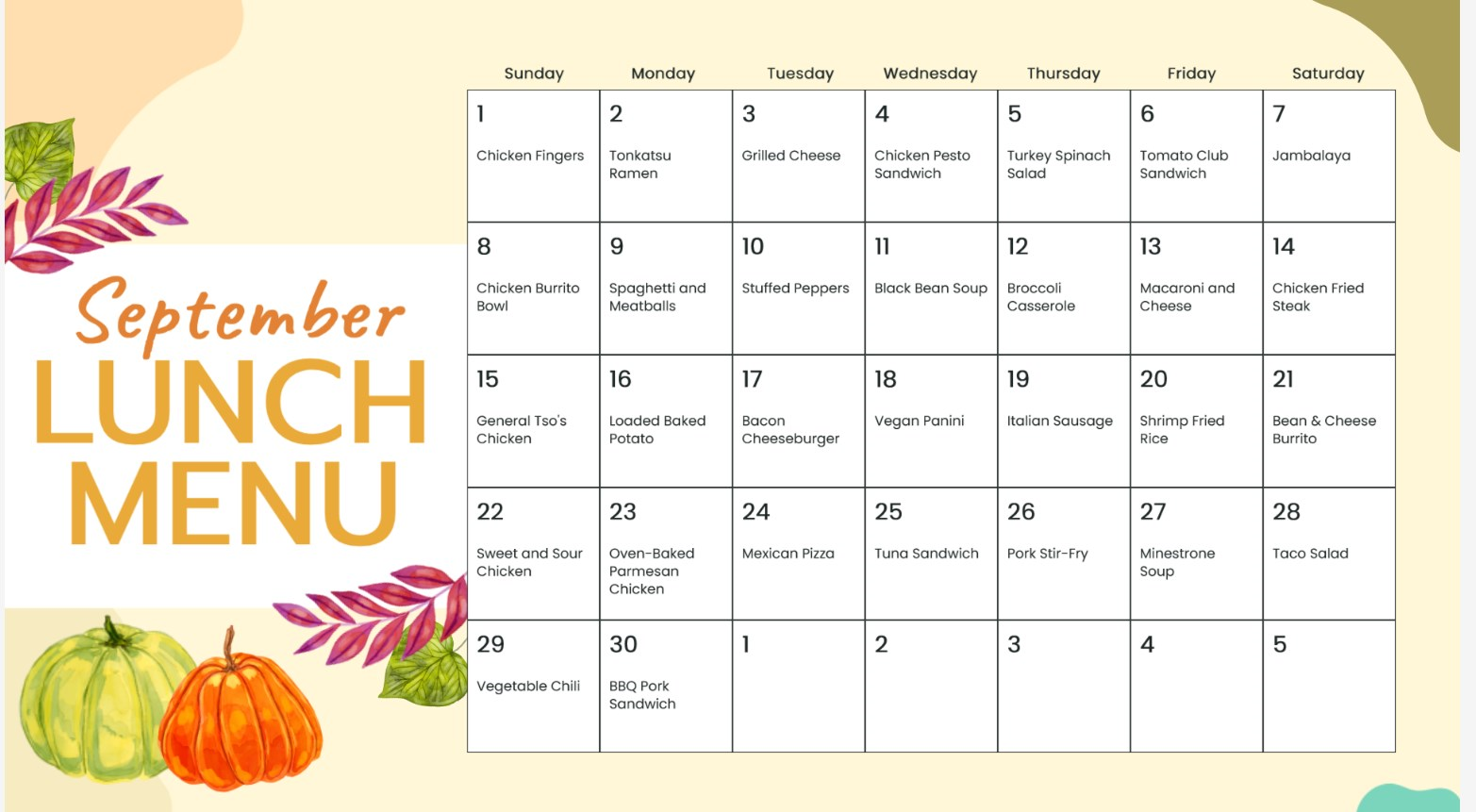
Månatliga evenemangscheman i kalenderstil, som namnet antyder, presenterar din evenemangsdata i ett kalenderformat. Detta är det bästa alternativet om du vill se många evenemang i en överblick.
Om du väljer formatet i kalenderstil är utrymme en primär angelägenhet. Du måste välja och vraka vilka databitar du vill visa - långa beskrivningar av ett evenemang, till exempel, skulle inte kunna passa på en normal storlek kalender. Lyckligtvis behöver du inte kasta bort någon av din data eller redigera ditt kalkylblad. Allt du behöver göra är att välja vilka enskilda databitar du vill placera på din kalender.
För detta exempel använder vi bara namnet på lunchen och dagen i månaden på menyn. Du kan enkelt lägga till en tidsrepeater också.
Din data kan placeras på en kalenderdesign var du vill. Nedan har vi konfigurerat hela kalendern som en repeater och lagt till veckodagarna ovanför.
Konfigurera ett evenemangschema med delad skärm
Att skapa en delad skärm för ditt evenemangschema är ett fantastiskt sätt att maximera dina skärmar, vilket möjliggör att både relevant information och marknadsföringsmaterial sprids samtidigt. Ett evenemangschema med delad skärm kan använda sig av antingen liggande eller stående formaterade designer av valfri typ. Du kan använda någon av ovanstående typer av evenemangscheman i en delad skärm.
För detta exempel kommer vi att sätta ihop ett antal tekniker vi har lärt oss ovan, med detta dataexempel:
För detta evenemangschema vill vi använda all vår data. Så vi behöver en repeater som visar evenemangsnamn, evenemangstid, sluttid (eller varaktighet), evenemangsplats och evenemangsbeskrivning, samt organisera dem efter veckodag.
Det finns några sätt att göra detta på. Du kan helt enkelt koppla veckodagen till varje repeatervärde, vilket ger oss något liknande detta:
Eller så kan du skapa individuella repeterar för varje veckodag, vilket gör att de kan cykla.
När du är klar kan du sedan koppla det till din delad skärm-app, vilket skapar ett vackert evenemangschema utan att komma i vägen för något annat du vill visa.
För en steg-för-steg genomgång om hur man sätter ihop en delad skärm, se vår guide om hur man skapar och använder appen Delad skärm.
Det var allt!
Om du har några frågor eller problem som behöver support, tveka inte att kontakta oss på support@optisigns.com.