I den här guiden visar vi hur du ställer in en videovägg i OptiSigns-appen med hjälp av Video Wall-appen och en OptiSigns Pro- eller ProMax-spelare, eller en provisorisk videovägg.
- Vad behövs?
- Videoväggens funktioner
- Köpa ett Video Wall-tillägg
- Konfigurera en Video Wall-app
- Konfigurera OptiSigns Pro-spelaren
- Provisoriska videoväggar
Videoväggar är en vanlig förfrågan från OptiSigns-kunder. De kan användas inom många branscher, inklusive detaljhandel, tillverkning, underhållning, kommando- och kontrollmiljöer, sändning, utbildning och mycket mer.
Nu är det möjligt att använda kraften i den nya OptiSigns Pro och ProMax-spelaren tillsammans med Video Wall-appen för att visa dina digitala skyltar på flera skärmar och använda dem som en sammanhängande videovägg enklare än någonsin.
Vad behövs?
För att konfigurera en videovägg för användning i Video Wall-appen behöver du:
- En OptiSigns-prenumeration - Standard-plan eller högre
- En OptiSigns Pro-spelare eller ProMax-spelare
- Ett köp av OptiSigns Video Wall-tillägg ($25/månad/enhet)
- Upp till fyra skärmar (ProMax) eller tre skärmar (Pro-spelare)
- HDMI/andra anslutningar
| OBSERVERA |
| Video Wall-appen kan endast användas med OptiSigns Pro- eller ProMax-spelaren. Den kan inte användas i någon annan kapacitet. |
| EN ANMÄRKNING OM PRISSÄTTNING |
|
Licensen och Video Wall-appen gäller för spelaren, inte antalet skärmar. Med andra ord behöver du bara en licens per videovägg, oavsett antal använda skärmar.
Exempel: säg att du har en Pro Plus-planlicens för $15/månad. Du vill sedan skapa en videovägg med 4 skärmar med hjälp av en ProMax-spelare. Du köper ett enda Video Wall-tillägg. Detta låter dig köra en videovägg med 4 skärmar för $40/månad. Samma $40/månad kan användas för att köra en videovägg med 2 eller 3 skärmar också. |
Video Wall-appens funktioner
Med Video Wall-appen kan du visa innehåll på flera skärmar samtidigt. Det finns några saker att tänka på:
- ProMax-spelaren är vårt mest rekommenderade alternativ om du vill använda en videovägg med digital skyltning. Den tillåter 4K-video per skärm och vårt fulla utbud av alternativ, med upp till fyra skärmar användbara i valfri orientering.
- Pro-spelaren kan hantera upp till 3 skärmar åt gången, med maximal upplösning på 1080p.
Videoväggens orienteringar och pixelstorlekar
2 skärmar:
3 skärmar:
4 skärmar:
Köpa ett Video Wall-tillägg
För att använda Video Wall-appen behöver du köpa en Video Wall-tilläggslicens. Varje licens fungerar med en enda OptiSigns Pro-spelare och kostar $25/månad/enhet.
Det finns två sätt att köpa en licens.
Det första är att navigera till din Prenumerationsplan-flik:
När du är där, scrolla ner till Video Wall-tillägg-sektionen och välj Lägg till skärm:
Du kommer att uppmanas att lägga till detta tillägg till din prenumeration.
Det andra sättet är att koppla din prenumeration direkt med din skärm. För att göra detta behöver du ansluta din OptiSigns Pro-spelare till minst två skärmar.
Konfigurera nu din skärm genom alternativet Redigera skärm:
Navigera till Avancerat → Mer, hitta sedan alternativet Video Wall och tryck på Aktivera:
Du kommer att uppmanas att lägga till detta tillägg till din prenumeration.
| OBSERVERA: Video Wall-alternativet visas endast om en OptiSigns Pro-spelare är ansluten till skärmen. |
Konfigurera en Video Wall-app
För att använda en videovägg måste du konfigurera den genom Video Wall-appen. För att göra det, navigera till Filer/Tillgångar → Appar, välj sedan Video Wall Content:
Du kommer att uppmanas att välja antal skärmar och deras orientering:
| OBSERVERA |
| 4 skärmar är endast tillgängliga med OptiSigns ProMax-spelaren. Den vanliga Pro-spelaren kan hantera 2 eller 3 skärmar. |
När du har valt har du ett par alternativ: du kan bygga en grundläggande videovägg eller skapa en kontinuerlig.
Skapa en grundläggande videovägg
För att skapa en grundläggande videovägg, välj antal skärmar och deras orientering. När du har gjort det ser du följande:
Observera att varje skärm kallas en Zon, kopplad till HDMI-portarna på din OptiSigns Pro-spelare. Se till att dina skärmar är ordnade i den ordning som visas här, eftersom den inte kan ändras.
Det finns några alternativ att notera:
Namn - Namnet på din Video Wall-app.
Zonnamn - Namnet på den utsedda zonen. Beroende på vilket alternativ du valde kommer det att finnas två eller tre zoner. Dessa är som standard namnet på HDMI-porten på OptiSigns Pro-spelaren.
Typ - Typen av innehåll att visa. Du väljer mellan Tillgång, Spellista eller Schema, välj sedan det innehåll du vill visa.
Om du klickar på kugghjulsikonen kommer du till denna skärm:
Ljudzon - Låter dig välja vilken skärm ljudet ska komma från. Detta kan vara Alla eller någon av de HDMI-portar du har tilldelat en skärm.
Primär zon - Att ställa in en av dina skärmar som primär zon ger en bättre upplevelse eller smidigare innehållsövergång när du behöver koordinera innehåll i olika zoner och använda videovägg-appen i en spellista.
- Till exempel, om den primära zonen använder Spellista A, kommer Spellista B och dess videoväggtillgång att respektera varaktigheten för Spellista A:s tillgång. Den kommer bara att gå över till nästa objekt när tillgången i den primära zonens spellista är klar, snarare än att följa varaktighetsinställningen för videoväggtillgången som placerats i Spellista B. Detta är ett bra sätt att undvika att videor klipps av för tidigt.
För mer information om dessa zoner, se vår guide om Avancerad spellisteobjektuppspelningskontroll och kampanjhantering.
Om du väljer innehåll och tilldelar det till dina skärmar på detta sätt kommer din videovägg att fungera nästan som en delad skärm, där varje skärm visar olika innehåll eller upprepade bilder:
Slå samman skärmar för att skapa en kontinuerlig bild eller video
För att skapa en kontinuerlig bild måste skärmarna slås samman.
För att göra detta, klicka på knappen Slå samman skärmar:
Välj sedan de skärmar du vill slå samman:
Dessa två skärmar kommer nu att slås samman och betraktas som samma zon:
Du kan fortsätta slå samman skärmar om du har en tredje för att skapa en videovägg som ser ut som bilden nedan, med en kontinuerlig bild.
För att separera skärmar, välj de sammanslagna skärmarna, tryck på knappen Slå samman skärmar igen och tryck sedan på de två pilarna som går ut från varandra:
Detta kommer att separera skärmarna till separata zoner igen.
När du har konfigurerat Video Wall-appen klart, tryck på Spara. Detta lagrar den som en tillgång. Som en tillgång kan du skicka den direkt till en skärm, lägga till den i en spellista eller schemalägga den att spela när som helst.
Konfigurera OptiSigns Pro- eller ProMax-spelaren
Med en Video Wall-licens köpt och app skapad är det nu dags att ställa in din videovägg! För att göra detta, ordna helt enkelt skärmarna på samma sätt som du har ordnat dem i appen och anslut sedan lämplig HDMI- eller DP-port.
ProMax-spelare
När du konfigurerar en videovägg med en ProMax-spelare, börja med HDMI-utgångarna och gå från vänster till höger. HD-A-1 kommer att motsvara skärm 1, HD-A-2 kommer att motsvara skärm 2, HD-A-3 kommer att motsvara skärm 3. Sedan kommer DP-porten att motsvara skärm 4. Om du använder tre skärmar behövs inte DP-porten; om du använder två behövs inte DP- och HD-A-3-portarna.
Kom ihåg: i de flesta konfigurationer kommer spelaren att vara vänd utåt, med AV-portarna vända mot skärmarna.
Pro-spelare
HD-A-1 går till din längst till vänster eller mest vertikala skärm, HD-A-2 går till din mittskärm och HD-A-3 går till skärmen längst till höger eller längst ner. Om du bara använder två skärmar behövs inte HD-A-3.
Provisoriska videoväggar
Om du inte äger en OptiSigns Pro- eller ProMax-spelare och vill skapa en mycket rudimentär videovägg finns det några alternativ tillgängliga.
Använda en spelare med flera videoutgångar - Windows, Linux, Raspberry Pi
Du kan använda OptiSigns på Windows, Linux och Raspberry Pi för att skapa enkla videoväggar.
Lösningen är enkel, du behöver en spelare med flera videoutgångar.
Till exempel kan Raspberry Pi 4 mata ut 2 skärmar, du kan köpa en PC som kör Windows och Linux med flera HDMI-, Display Port-utgångar och enkelt skapa en videovägg med 2-6 skärmar.
Ladda bara ner OptiSigns-spelare för Win, Linux och Raspberry Pi (version 4.2.9 eller högre krävs).
Ordna din skärmkonfiguration som utökad och ställ in skärmarnas position.
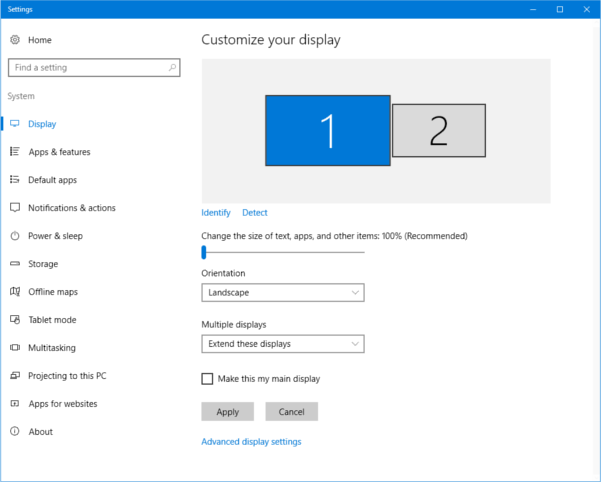
Kör OptiSigns-appen och ändra storlek på spelaren för att fylla alla skärmar. Detta kan göras på två sätt:
- Dra appen för att fylla alla skärmar (minst exakta metoden)
- Fixa din skärmstorlek med Override Win Size & Position (rekommenderas)
Alternativ 1: Dra appen för att fylla alla skärmar
Detta är en enkel, grundläggande teknik där du helt enkelt drar OptiSigns app-fönstret för att fylla din utökade videoväggsskärm, som nedan:
Detta är den enklaste metoden, men ger inte exakt kontroll över hur stor din skärm kommer att vara. Kom ihåg att dölja din aktivitetsfält för att få OptiSigns att fylla alla skärmar.
Alternativ 2: Fixera skärmstorlek med Override Win Size & Position-alternativet (Rekommenderas)
För att få den mest exakt optimerade videoväggen vill du följa dessa steg. Först, i din OptiSigns-app, klicka på Hamburgermenyn.
Detta öppnar en lista med alternativ. Inaktivera fullskärm vid start:
Scrolla nu ner till alternativet Override Win Size & Position:
När du har valt kommer du att se denna skärm:
Ställ in bredd och höjd för att matcha dina skärmars upplösningar.
Nästa gång ditt system startar kommer OptiSigns att starta automatiskt och komma ihåg storleken och positionen.
Det var allt!
Du har nu en videovägg med OptiSigns.
Använda en videoväggskontroller-distributör
Du kan köpa en videodistributör som:
NIERBO 2x2 HDMI Video Wall Controller eller iseevy 9 Channel Video Wall Controller
Sedan kan du ansluta FireStick eller någon annan spelare som kör OptiSigns och använda den som ingångskälla för videodistributören.
Observera att om din vägg är stor bör du använda en videokontroller med 4K-stöd och använda FireStick 4K eller motsvarande enheter för att mata ut 4K-innehåll med hög upplösning, vilket hjälper kvaliteten på din videovägg.
Om du har feedback om hur vi kan förbättra våra instruktionsguider, meddela oss gärna på: support@optisigns.com
Det var allt!
Om du har ytterligare frågor, funderingar eller feedback om OptiSigns, kontakta gärna vårt supportteam på support@optisigns.com.