O Microsoft PowerPoint é uma forma incrivelmente popular de criar e partilhar as suas apresentações. Com o OptiSigns, pode trazer estas apresentações para os seus ecrãs digitais de várias formas.
Neste artigo:
-
Como Usar o Seu PowerPoint Com o OptiSigns
- Opção 1: Carregar um Ficheiro PowerPoint (Mais Fácil e Recomendado)
- Opção 2: Iniciar Sessão com a Sua Conta Microsoft (Alterações PPT sincronizam automaticamente para os seus ecrãs)
- Opção 3: Incorporar o Seu PowerPoint
- Melhores Práticas para Usar PowerPoint Com o OptiSigns
- FAQs
Opção 1: Carregar um Ficheiro PowerPoint
Recomendamos vivamente este método!
Dependendo de como descarrega o seu PowerPoint, esta opção pode ser útil se quiser que os seus vídeos, animações ou transições funcionem. Pode descarregar o seu PowerPoint como:
- Um Vídeo/MP4: Isto irá reproduzir quaisquer vídeos, transições ou animações que o seu PowerPoint possa ter.
- Um Ficheiro PPT: Vídeos, transições e animações não serão reproduzidos, mas pode ajustar a duração dos diapositivos.
Dito isto, vamos começar!
- Descarregue o seu PowerPoint para o seu dispositivo.
- Inicie sessão no portal OptiSigns
- Navegue até à página Ficheiros/Ativos
- Clique em Carregar Ficheiros
- Arraste ou selecione o seu ficheiro PowerPoint do seu dispositivo
- Clique em Carregar
- Ou: Atribua a um ecrã na página de Gestão de Ecrãs ou envie o ativo para o seu ecrã.
- Se descarregado como PDF ou PPT, selecione a Duração (segundos) do documento completo. (Mín. 4/página)
- Se descarregado como PDF ou PPT, selecione a Duração (segundos) do documento completo. (Mín. 4/página)
Limitações
- Vídeos, transições e animações não serão reproduzidos se descarregados como ficheiro PDF ou PPT. Será apenas uma apresentação de diapositivos.
Opção 2: Iniciar Sessão com a Sua Conta Microsoft
Esta opção permite-lhe aceder a ficheiros PowerPoint privados diretamente da sua conta Microsoft. Com esta opção, o seu PowerPoint será atualizado no nosso portal com quaisquer alterações que faça ao mesmo.
Nota: A primeira vez que iniciar sessão será necessário usar uma conta com privilégios de administrador na sua conta Microsoft.O administrador precisará de aprovar a App OptiSigns na sua conta Microsoft. Isto só é necessário uma vez e para a primeira vez. Uma vez que a App OptiSigns seja aprovada pelo administrador na sua conta, qualquer utilizador na sua organização pode iniciar sessão usando a sua própria conta e usá-la. |
- Inicie sessão no portal OptiSigns.
- Vá a Ficheiros/Ativos, depois Apps, e procure pela app PowerPoint Online.
- Clique em "Iniciar Sessão Com a Microsoft" na app OptiSigns.
-
Selecione o ficheiro PowerPoint que deseja exibir.
- Nomeie o seu ativo para fácil identificação (este nome não será mostrado no ecrã).
-
Ajuste a velocidade das transições de diapositivos.
- Lento/5: 19 segundos
- Médio/10: 14 segundos
- Rápido/15: 9 segundos
- Opcionalmente, personalize o Intervalo de Atualização (padrão: 12 horas).
- Clique em Guardar para finalizar as suas definições.
- Envie para ecrãs
Limitações
- Não tem animações ou transições, tornando-se uma apresentação de diapositivos regular
- Os vídeos não serão reproduzidos e apenas mostrarão a miniatura
Opção 3: Incorporar o Seu PowerPoint
Atualmente não recomendamos esta opção, a menos que esteja a exibir uma página.
- Carregue o seu ficheiro PowerPoint para o Microsoft OneDrive e abra-o.
- Navegue até ao separador Ficheiro, selecione Partilhar e depois clique em Incorporar.
-
Copie o código HTML de incorporação.
- Em seguida, Partilhe a sua apresentação publicamente clicando no botão Partilhar no PowerPoint Online.
- Selecione Copiar Link
- Certifique-se de que o link é acessível a todos!
- Certifique-se de que o link é acessível a todos!
-
Substitua o URL no código de incorporação gerado pelo URL público do seu PowerPoint que acabou de copiar, como mostrado abaixo. Isto garante que a apresentação é acessível sem necessitar de iniciar sessão.
<iframe src="https://Seu-URL-Público&action=embedview&wdAr=1.7777777777777777&wdEaa=1" width="476px" height="288px" frameborder="0">This is an embedded <a target="_blank" href="https://office.com">Microsoft Office</a> presentation, powered by <a target="_blank" href="https://office.com/webapps">Office</a>.</iframe>
- Inicie sessão no portal OptiSigns.
- Vá a Ficheiros/Ativos, depois Apps, e procure pela app PowerPoint Online.
- Cole o código de incorporação modificado.
- Opcionalmente, personalize o Intervalo de Atualização (padrão: 600 segundos).
- Clique em Guardar.
- Enviar para Ecrãs
Limitações
- O avanço automático não funciona.
- Necessita de uma conexão estável à internet para exibir.
- Só funciona quando o URL do PowerPoint é acessível a todos.
- A interface do PowerPoint aparecerá em vez de estar em modo de apresentação contínua.
Melhores Práticas para Usar PowerPoint com o OptiSigns
- Tamanho do Ficheiro: Mantenha o seu ficheiro PowerPoint abaixo de 25MB para desempenho ótimo. O tamanho completo da app não pode exceder 105MB.
- Evite Vídeos Incorporados: Os vídeos podem aumentar o tamanho do ficheiro e causar problemas de desempenho. Em vez disso, considere exportar a sua apresentação como vídeo se as animações ou reprodução de vídeo forem essenciais.
- Use Transições Simples: Animações e transições complexas podem não ser renderizadas corretamente. Use transições básicas ou carregue uma versão em vídeo da sua apresentação se necessário.
FAQs
Por que usar o PowerPoint requer dar permissão de Administrador ao OptiSigns?
O OptiSigns usa APIs da Microsoft para integração. Para que as nossas integrações funcionem, a integração tem de ser aprovada por um administrador. Isto é igual em todas as integrações que usam APIs da Microsoft.
Este acesso de administrador só é necessário para o primeiro acesso. Uma vez que a app OptiSigns seja aprovada para uso, outros utilizadores podem usar o OptiSigns diretamente.
Quero iniciar sessão no PowerPoint diretamente através da minha conta Microsoft, mas não vejo a opção! O que está a acontecer?
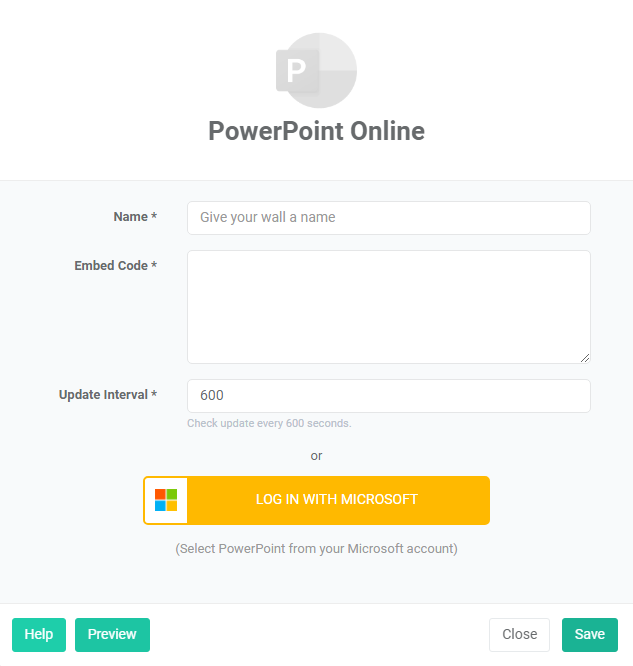
Se estiver a configurar a app e ela se parecer com a imagem abaixo, provavelmente está a aceder através de um Portal com Marca.
Para usar o início de sessão único da Microsoft, inicie sessão através de app.optisigns.com em vez do seu Portal com Marca.
É isso!
Agora carregou com sucesso o seu ficheiro PowerPoint para o OptiSigns!