Os Códigos QR são uma ótima maneira de se conectar com seus clientes. Ao exibir um Código QR de Call To Action como parte de seus sinais digitais, o cliente pode escaneá-lo e realizar uma variedade de ações, como abrir um site, enviar um SMS, seguir seu Instagram, etc., que você pode personalizar.
Todos os smartphones (Android e iPhone) têm leitura de Código QR integrada em seu aplicativo de câmera padrão. Os usuários precisam apenas abrir o aplicativo de câmera, apontar para o código QR e as ações serão solicitadas.
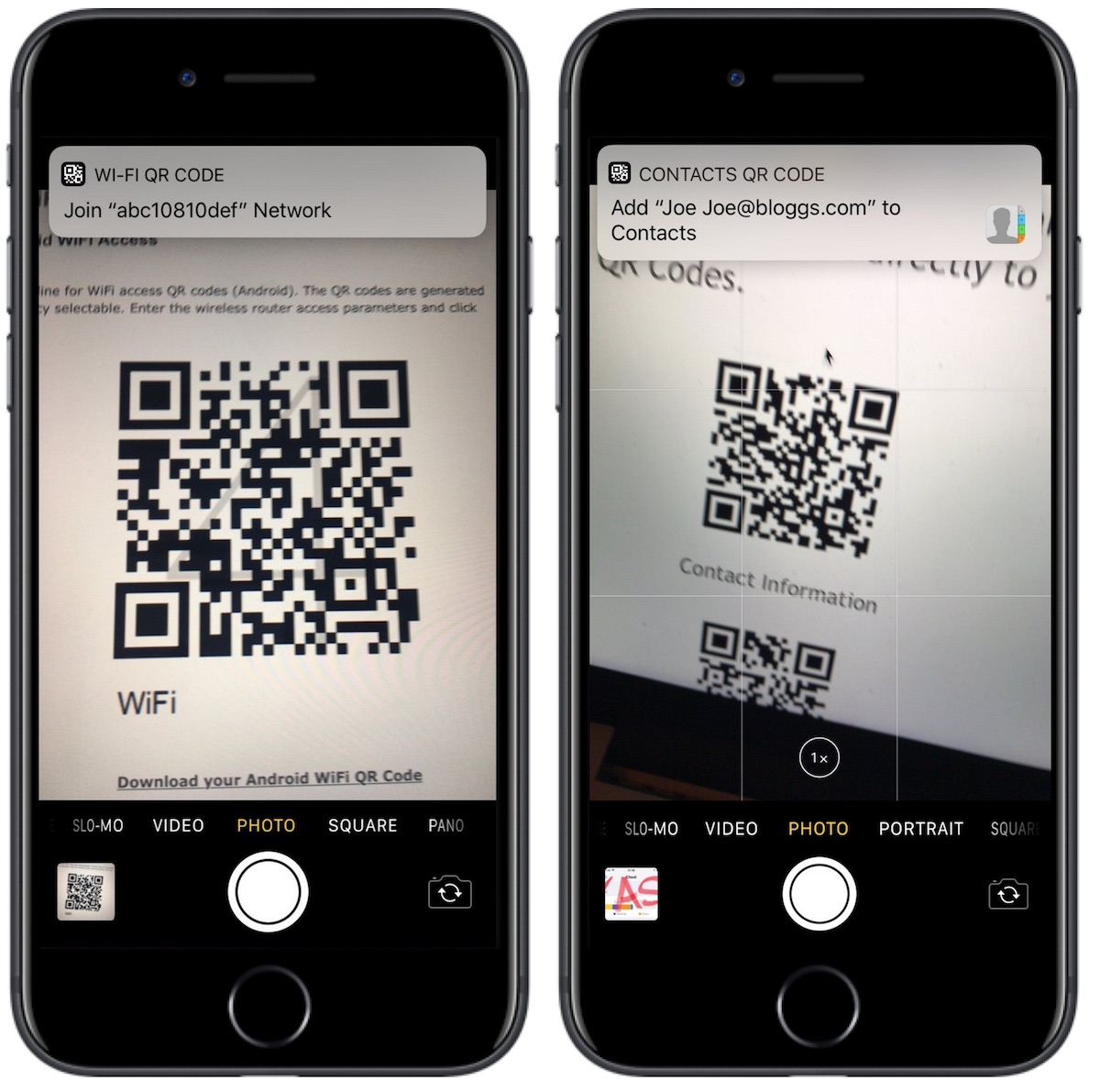
Você pode criar código QR para vários tipos de ações, aqui estão alguns bons exemplos para usar com Sinais Digitais:
- Abrir a URL do seu site
- Ligar para um número de telefone
- Enviar uma mensagem de texto SMS, você pode até pré-preencher algumas informações
- Levar o usuário à App Store para baixar um aplicativo (detectará automaticamente Android ou iPhone e levará o usuário aos locais apropriados)
- Levar o usuário a seguir suas páginas do Facebook, Instagram ou outras redes sociais
- Escrever avaliações no Google Reviews
- e mais...
Para criar Código QR e colocar em seus sinais com OptiSigns.
Para criar Código QR e colocar em seus sinais com OptiSigns:
Primeiro, você precisará ter suas telas configuradas e pareadas. Para mais informações sobre como fazer isso, clique aqui.
Em seguida, faça login em nosso portal: http://app.optisigns.com/
Vá para Arquivos/Ativos, Clique em "App" e adicione o Instagram em sua Conta.
Clique no aplicativo Código QR:
-
Nome: Nome do seu Código QR, este é o nome em sua lista de ativos. Ele não será exibido em suas telas.
-
Tipo de Código QR: Selecione o tipo de ação que você deseja que seu código QR inicie. Dependendo da ação, pode haver informações adicionais. Por exemplo, a ação SMS solicitará um número de telefone e uma mensagem. Escanear este QR abrirá o aplicativo de mensagens do telefone do usuário, preencherá o campo Para: com o número de telefone e um rascunho de mensagem.
Clique em Salvar para criar o Código QR.
É só isso! Parabéns!
Você pode usá-lo com vários aplicativos que integram código QR, como Google Reviews, Yelp Wall, etc. editando o mural, em Código QR, selecione o que você acabou de criar.
Se você tiver perguntas adicionais, dúvidas ou qualquer feedback sobre o OptiSigns, sinta-se à vontade para entrar em contato com nossa equipe de suporte em support@optisigns.com