Com o OptiSync, você pode mapear dinamicamente dados de fontes como Google Sheets, Microsoft Excel, APIs e muito mais para exibir agendas de eventos atualizadas em suas telas. Neste artigo, vamos orientá-lo através dos passos.
- Exemplos de Algumas Agendas de Eventos que o OptiSync Pode Criar
- Configurando uma Agenda de Eventos Diária com o OptiSync
- Configurando uma Agenda de Eventos Semanal com o OptiSync
- Configurando um Calendário de Eventos Mensal com o OptiSync
Atualizar automaticamente suas telas com informações de eventos é útil em muitas situações, incluindo fornecer atualizações em tempo real em uma área ampla.
Fornecer agendas de eventos diárias, semanais ou mensais atualizadas para convenções, feiras, escolas, governos locais, locais públicos, organizações sem fins lucrativos, eventos internos de empresas e muito mais é a especialidade do OptiSync.
Neste guia, daremos instruções de alto nível sobre como criar vários tipos de agendas de eventos: diária, semanal e mensal. Este não será um guia exaustivo sobre todas as maneiras possíveis de formatar suas planilhas para upload no OptiSigns, ou como fornecer dados para sua API para upload no OptiSigns. Se você deseja um guia mais abrangente sobre como inserir dados no OptiSigns, consulte nosso guia de mapeamento de Dados Dinâmicos.
| NOTA: O OptiSync e o mapeamento de dados dinâmicos são exclusivos para planos Pro Plus e superiores. |
Exemplos de Algumas Agendas de Eventos Criadas com o OptiSync
Diária:
Semanal:
Mensal:
Tela Dividida:
Configurando uma Agenda de Eventos Diária com o OptiSync
Agendas de eventos diárias são comuns para todos os tipos de negócios, que não listaremos exaustivamente aqui.
Opção 1: Via Google Sheet/Excel
A maneira mais simples de criar uma agenda diária é organizando seus dados de eventos de forma semelhante à captura de tela abaixo:
Os dados são mapeados a partir da Linha 2, e são agrupados por Linha. Isso significa que quando a Fonte de Dados é adicionada ao OptiSigns, ela será agrupada assim:
Como esta é uma agenda diária, estamos preocupados apenas com o horário do evento, e também incluímos uma descrição. No entanto, você pode incluir todos os tipos de informações que julgar necessário.
Agora, você precisará adicionar sua Fonte de Dados ao OptiSigns.
Por favor, siga estes guias para fazer upload de diferentes tipos de Fontes de Dados:
- Como adicionar Google Sheets como Fonte de Dados para o OptiSync
- Como adicionar uma Planilha Excel do Microsoft 365 como Fonte de Dados para o OptiSync
Agora que sua Fonte de Dados foi adicionada, podemos começar no Designer.
Eventos diários são melhor mapeados como um Repetidor. Estes permitem que você configure um único design e tenha todos os seus dados aparecendo nele
Para configurar um repetidor, arraste sua primeira Linha para seu design. Você receberá o prompt abaixo. Selecione Usar em um Repetidor.
Você poderá formatar seus dados como desejar.
Como Configurar uma Agenda de Eventos Diária que Atualiza com o Passar do Tempo
Com uma agenda de Eventos Diária, uma vez que um evento acontece, não há necessidade de continuar exibindo o evento. Com o OptiSync, você pode configurar sua Fonte de Dados para ignorar eventos que agora estão no passado.
Para fazer isso, precisaremos configurar uma coluna adicional em nossa planilha. Vamos chamá-la de coluna Event Over?
Na coluna "Event Over?", coloque esta fórmula:
=IF(B2<=NOW(),"Yes","No")
| NOTA: Esta fórmula só funcionará se tanto a Data quanto o Horário estiverem presentes na célula Event Time. A parte "B2" deve corresponder ao horário real do evento, ou seja, B3 para Zumba no Exemplo. |
Nas configurações do seu Google Sheet, certifique-se de que o Recálculo esteja ativado (por exemplo, Em mudança e a cada hora/minuto), caso contrário a fórmula não recalculará.
Você pode acessar isso em seu Google Sheet selecionando Arquivo → Configurações → Cálculo.
Tudo o que a coluna "Event Over?" faz é verificar se o horário do evento passou ou não com um simples sim ou não. Quando esta captura de tela foi tirada, era entre 13:00 e 15:30, então o primeiro evento a ser mostrado deveria ser "Rowing", seguido por "Surrender Yoga".
Para fazer isso, faremos uso do Filtro da Fonte de Dados.
Para começar, destaque os dados que deseja filtrar, depois clique em Configurações. Em seguida, clique na opção Filtro sob sua Fonte de Dados.
Esta tela aparecerá:
O que se segue é, essencialmente, uma declaração E ou uma declaração OU que você pode usar no Excel ou Google Sheets. A maneira mais fácil de entender a opção Filtro é como uma fórmula do Excel ou Google Sheet que você insere dentro do OptiSigns.
Você pode adicionar Regras ou Conjuntos de Regras ao seu filtro para criar tanta complexidade quanto necessário:
Para configurar uma Regra, você precisará configurar três valores.
Selecionar a primeira caixa oferece estas opções:
Por padrão, estas opções equivalem aos cabeçalhos de suas colunas na planilha que você mapeou. Esta lista variará em comprimento dependendo de quantos cabeçalhos você tem. Você também pode inserir qualquer valor que desejar digitando na caixa.
A segunda caixa é sua Variável. O OptiSigns fornece estas opções:
A opção final fornece os seguintes valores padrão:
Por padrão, estes mapeiam para uma tela ou outro dispositivo, permitindo que seu filtro direcione apenas certas telas.
No entanto, este valor pode ser alterado para qualquer coisa que você quiser. Simplesmente digite qualquer valor que desejar.
Para nossos propósitos, queremos verificar se o "Event Over?" é igual a No:
Isso remove todas as linhas onde o valor "Event Over?" é Yes. Agora, sua Agenda de Eventos exibirá isso:
Existem dezenas de possibilidades usando o filtro OptiSync para mostrar dados automatizados ainda mais precisos em suas telas.
Opção 2: Via API
Para extrair dados de eventos de uma API, siga nosso guia sobre integração de API e publicação de dados de API.
Os dados podem ser configurados no Designer da mesma forma como se você estivesse usando uma planilha.
Configurando uma Agenda de Eventos Semanal com o OptiSync
Configurar uma agenda de eventos semanal é muito parecido com uma agenda diária. Existem várias maneiras de formatar sua planilha, mas uma das mais fáceis é assim:
Aqui, agrupamos todos os nossos eventos junto com sua localização, data e horário. Dependendo de suas necessidades, estes podem precisar ser inseridos como linhas individuais, ou peças individuais em vez de como Repetidores.
Agendas semanais complexas como a acima serão mais fáceis de inserir individualmente. Selecionar a Linha e arrastá-la para seu Design abrirá o seguinte prompt. Clique em Usar sozinho.
Organizar seus dados desta forma permitirá posicionamento preciso. Recomendamos esta opção quando os dados não podem ser facilmente repetidos, como neste exemplo onde há números diferentes de eventos em dias diferentes.
Sua planilha pode ser atualizada toda semana, e uma simples atualização atualizará o design no OptiSigns.
Configurando um Calendário de Eventos Mensal com o OptiSync
Calendários de eventos mensais permitem que você alerte seus clientes ou organização sobre eventos futuros com bastante antecedência. Usando o Google Sheets como exemplo, os dados podem ser organizados da mesma forma que fizemos nossos eventos semanais. Simplesmente adicione quantas colunas você quiser colocar em seu design. Lembre-se, nem todos os dados precisam ser adicionados ao seu design final, então você está livre para escolher conforme necessário.
Importar estes dados de exemplo para o OptiSigns nos fornecerá estes agrupamentos:
Criando uma Agenda de Eventos Mensal Estilo Calendário
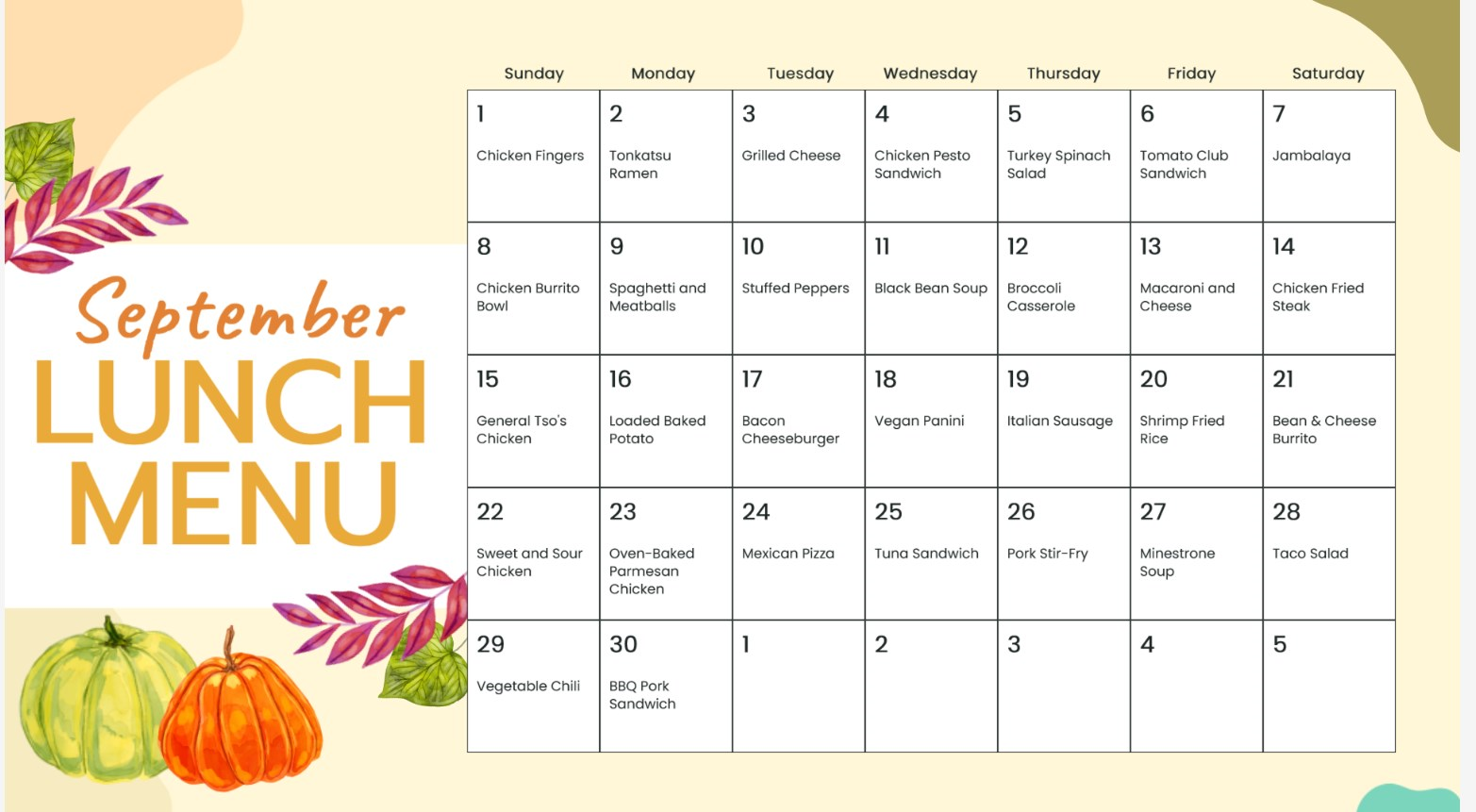
Agendas de eventos mensais estilo calendário, como o nome sugere, apresentam seus dados de eventos em formato de calendário. Esta é a melhor opção se você quiser ver muitos eventos de relance.
Se você escolher o formato estilo calendário, o espaço é uma preocupação principal. Você terá que escolher quais peças de dados deseja exibir - descrições longas de um evento, por exemplo, não caberiam em um calendário de tamanho normal. Felizmente, você não precisa descartar nenhum dos seus dados, nem editar sua planilha. Tudo o que você precisa fazer é escolher quais peças individuais de dados deseja colocar em seu calendário.
Para este exemplo, usaremos apenas o nome do Almoço e o Dia do Mês no menu. Você poderia facilmente adicionar um repetidor de horário também.
Seus dados podem ser colocados em um design de calendário em qualquer lugar que você quiser. Abaixo, configuramos o calendário inteiro como um repetidor e adicionamos os dias da semana acima.
Configurando uma Agenda de Eventos em Tela Dividida
Criar uma tela dividida para sua agenda de eventos é uma maneira fantástica de maximizar suas telas, permitindo que informações pertinentes e material promocional sejam disseminados simultaneamente. Uma agenda de eventos em tela dividida pode fazer uso de designs formatados em Paisagem ou Retrato de qualquer tipo. Você pode usar qualquer um dos tipos de agendas de eventos acima em uma tela dividida.
Para este exemplo, vamos juntar várias técnicas que aprendemos acima, usando este exemplo de dados:
Para esta agenda de eventos, queremos fazer uso de todos os nossos dados. Então, precisaremos de um repetidor que mostre o Nome do Evento, Horário do Evento, Horário de Término (ou Duração), Local do Evento e Descrição do Evento, além de organizá-los por dia da semana.
Existem algumas maneiras de fazer isso. Você pode simplesmente anexar o Dia da Semana a cada valor do Repetidor, nos dando algo assim:
Ou, você pode criar repetidores individuais para cada dia da semana, permitindo que eles alternem.
Então, quando estiver pronto, você pode anexá-lo ao seu aplicativo de tela dividida, criando uma bela agenda de eventos sem atrapalhar qualquer outra coisa que você gostaria de exibir.
Para um passo a passo sobre como montar uma tela dividida, consulte nosso guia sobre como criar e usar o aplicativo de Tela Dividida.
É só isso!
Se você tiver alguma dúvida ou problema que necessite suporte, sinta-se à vontade para entrar em contato conosco em support@optisigns.com.