Neste guia, vamos mostrar como configurar um video wall no aplicativo OptiSigns usando o aplicativo Video Wall e um Player OptiSigns Pro ou ProMax, ou um video wall improvisado.
- O Que é Necessário?
- Capacidades do Video Wall
- Adquirir um Complemento de Video Wall
- Configurar um Aplicativo de Video Wall
- Configurar o OptiSigns Pro Player
- Video Walls Improvisados
Video walls são uma solicitação comum dos clientes OptiSigns. Eles podem ser usados em numerosas indústrias, incluindo varejo, manufatura, entretenimento, ambientes de comando e controle, transmissão, educação e muito mais.
Agora, usando o poder do novo OptiSigns Pro e ProMax Player e o Aplicativo Video Wall, é possível enviar seus sinais digitais para múltiplas telas e usá-las como um video wall coeso mais facilmente do que nunca.
O Que é Necessário?
Para configurar um video wall para uso no aplicativo Video Wall, você precisará de:
- Uma assinatura OptiSigns - Plano Standard ou Superior
- Um OptiSigns Pro Player ou ProMax Player
- Uma compra de um complemento OptiSigns Video Wall ($25/mensal/dispositivo)
- Até quatro telas (ProMax) ou três telas (Pro Player)
- Conectores HDMI/outros
| NOTA |
| O Aplicativo Video Wall só pode ser usado com o OptiSigns Pro ou ProMax Player. Ele não pode ser usado em nenhuma outra capacidade. |
| NOTA SOBRE PREÇOS |
|
A licença e o aplicativo Video Wall aplicam-se ao player, não ao número de telas. Em outras palavras, você precisará apenas de uma licença por video wall, independentemente do número de telas usadas.
Exemplo: digamos que você tenha uma licença do plano Pro Plus a $15/mês. Você então deseja criar um video wall de 4 telas usando um ProMax Player. Você compra um único complemento de Video Wall. Isso permite executar um video wall de 4 telas por $40/mês. Esses mesmos $40/mês poderiam ser usados para executar um video wall de 2 ou 3 telas também. |
Capacidades do Aplicativo Video Wall
Com o aplicativo Video Wall, você pode enviar conteúdo para múltiplas telas ao mesmo tempo. Há algumas coisas a ter em mente:
- O ProMax Player é nossa opção mais recomendada se você está procurando usar um video wall com sinalização digital. Ele permite vídeo 4K por tela e nossa gama completa de opções, com até quatro telas utilizáveis em qualquer orientação.
- O Pro Player pode lidar com até 3 telas por vez, com resolução máxima de 1080p.
Orientações e Tamanhos de Pixel do Video Wall
2 Telas:
3 Telas:
4 Telas:
Adquirir um Complemento de Video Wall
Para usar o aplicativo Video Wall, você precisará comprar uma licença de complemento Video Wall. Cada licença funciona com um único OptiSigns Pro Player e custa $25/mensal/dispositivo.
Existem duas maneiras de comprar uma licença.
A primeira é navegar até a aba Plano de Assinatura:
Uma vez lá, role para baixo até a seção Complemento Video Wall e escolha Adicionar Tela:
Você será solicitado a adicionar este complemento à sua assinatura.
A segunda maneira é emparelhar sua assinatura diretamente com sua tela. Para fazer isso, você precisará conectar seu OptiSigns Pro Player a pelo menos duas telas.
Agora, configure sua tela através da opção Editar Tela:
Navegue até Avançado → Mais, depois encontre a opção Video Wall e clique em Ativar:
Você será solicitado a adicionar este complemento à sua assinatura.
| NOTA: A opção Video Wall só aparecerá se um OptiSigns Pro Player estiver conectado à tela. |
Configurar um Aplicativo Video Wall
Para usar um video wall, você precisará configurá-lo através do aplicativo Video Wall. Para fazer isso, navegue até Arquivos/Ativos → Aplicativos, depois selecione Conteúdo Video Wall:
Você será solicitado a selecionar o número de telas e sua orientação:
| NOTA |
| 4 Telas estão disponíveis apenas usando o OptiSigns ProMax Player. O Pro Player regular pode lidar com 2 ou 3 telas. |
Uma vez selecionado, você terá algumas opções: você pode construir um video wall básico ou criar um contínuo.
Criar um Video Wall Básico
Para criar um video wall básico, selecione o número de telas e sua orientação. Depois de fazer isso, você verá o seguinte:
Observe que cada tela é conhecida como uma Zona, mapeada para as portas HDMI em seu OptiSigns Pro Player. Certifique-se de que suas telas estejam organizadas na ordem exibida aqui, pois não pode ser alterada.
Há algumas opções a observar:
Nome - O nome do seu Aplicativo Video Wall.
Nome da Zona - O nome da zona designada. Dependendo de qual opção você escolheu, haverá duas ou três zonas. Estas padrão são o nome da porta HDMI no OptiSigns Pro Player.
Tipo - O tipo de conteúdo a exibir. Você escolherá entre Ativo, Playlist ou Programação, depois escolha o conteúdo que deseja exibir.
Clicar no ícone de Engrenagem levará você a esta tela:
Zona de Áudio - Permite escolher de qual tela o áudio virá. Isso pode ser Todas, ou qualquer uma das portas HDMI que você atribuiu a uma tela.
Zona Primária - Definir uma de suas telas como Zona Primária fornecerá uma melhor experiência ou transição de conteúdo mais suave quando você precisar coordenar conteúdos em diferentes zonas e colocar o aplicativo video wall em uma playlist.
- Por exemplo, se a zona primária estiver utilizando a Playlist A, a Playlist B e seu ativo de video wall respeitarão a duração do ativo da Playlist A. Ele só fará a transição para o próximo item quando o ativo na playlist da Zona Primária estiver completo, ao invés de seguir a configuração de duração do ativo de video wall colocado na Playlist B. Esta é uma ótima maneira de evitar que vídeos sejam cortados prematuramente.
Para mais informações sobre essas zonas, veja nosso guia sobre Controle Avançado de Reprodução de Itens de Playlist e Gerenciamento de Campanhas.
Se você escolher conteúdo e atribuí-lo às suas telas desta forma, seu video wall funcionará quase como uma tela dividida, com cada tela exibindo conteúdo diferente ou repetindo imagens:
Mesclar Telas para Criar uma Imagem ou Vídeo Contínuo
Para criar uma imagem contínua, as telas precisarão ser mescladas.
Para fazer isso, clique no botão Mesclar Telas:
Em seguida, selecione as telas que você gostaria de mesclar:
Essas duas telas agora serão mescladas e consideradas a mesma Zona:
Você pode continuar mesclando telas se tiver uma terceira para criar um video wall que se pareça com a imagem abaixo, com uma imagem contínua.
Para desmesclar telas, selecione as telas mescladas, clique no botão Mesclar Telas novamente, depois clique nas duas setas saindo uma da outra:
Isso separará as telas em Zonas separadas novamente.
Depois de terminar de configurar o aplicativo Video Wall, clique em Salvar. Isso o armazenará como um Ativo. Como um Ativo, você pode enviá-lo para uma tela diretamente, adicioná-lo a uma Playlist ou agendá-lo para reproduzir a qualquer momento.
Configurar o OptiSigns Pro ou ProMax Player
Com uma licença Video Wall comprada e aplicativo criado, agora é hora de configurar seu video wall! Para fazer isso, simplesmente organize as telas da mesma maneira que você as organizou no aplicativo, depois conecte a porta HDMI ou DP apropriada.
ProMax Player
Ao configurar um video wall usando um player ProMax, comece com as saídas HDMI e vá da esquerda para a direita. HD-A-1 corresponderá à tela 1, HD-A-2 corresponderá à tela 2, HD-A-3 corresponderá à tela 3. Em seguida, a porta DP corresponderá à tela 4. Se usar três telas, a porta DP não é necessária; se usar duas, então as portas DP e HD-A-3 não são necessárias.
Lembre-se: na maioria das configurações, o player estará voltado para fora, com as portas AV voltadas para as telas.
Pro Player
HD-A-1 vai para sua tela mais à esquerda ou mais vertical, HD-A-2 vai para sua tela do meio, e HD-A-3 vai para a tela mais à direita ou inferior. Se usar apenas duas telas, HD-A-3 não é necessário.
Video Walls Improvisados
Se você não possui um player OptiSigns Pro ou ProMax e deseja fazer um video wall muito rudimentar, há algumas opções disponíveis.
Usar um Player com Múltiplas Saídas de Vídeo - Windows, Linux, Raspberry Pi
Você pode usar OptiSigns no Windows, Linux e Raspberry Pi para fazer video walls simples.
A solução é simples, você precisará de um player com múltiplas saídas de vídeo.
Por exemplo, Raspberry Pi 4 pode enviar saída para 2 telas, você pode comprar um PC executando Windows e Linux com múltiplas saídas HDMI, Display Ports e facilmente criar um video wall de 2-6 telas.
Basta baixar o player OptiSigns para Win, Linux e Raspberry Pi (versão 4.2.9 ou superior necessária).
Organize sua configuração de telas como estendida e defina a posição das telas.
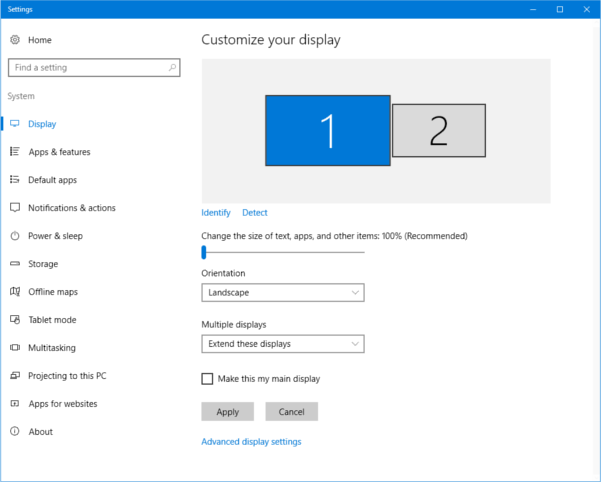
Execute o aplicativo OptiSigns e redimensione o player para preencher todas as telas. Isso pode ser feito de duas maneiras:
- Arrastar o aplicativo para preencher todas as telas (método menos preciso)
- Fixar o tamanho da tela usando Override Win Size & Position (recomendado)
Opção 1: Arrastar o Aplicativo para Preencher Todas as Telas
Esta é uma técnica simples e básica onde você simplesmente arrasta a janela do aplicativo OptiSigns para preencher sua exibição de video wall estendida, como abaixo:
Este é o método mais fácil, mas não fornece controle preciso sobre o tamanho da sua tela. Lembre-se de ocultar sua barra de tarefas, para fazer o OptiSigns preencher todas as telas.
Opção 2: Fixar o Tamanho da Tela Usando a Opção Override Win Size & Position (Recomendado)
Para obter o video wall mais precisamente otimizado, você vai querer seguir estes passos. Primeiro, em seu aplicativo OptiSigns, clique no Menu Hambúrguer.
Isso abrirá uma lista de opções. Desabilite Fullscreen on Startup:
Agora, role para baixo até a opção Override Win Size & Position:
Uma vez selecionada, você verá esta tela:
Defina a largura e altura para corresponder às resoluções de suas telas.
Na próxima vez que seu sistema iniciar, OptiSigns iniciará automaticamente e lembrará do tamanho e posição.
É isso!
Agora você tem um video wall com OptiSigns.
Usar um Distribuidor Controlador de Video Wall
Você pode comprar um distribuidor de vídeo como:
NIERBO 2x2 HDMI Video Wall Controller ou iseevy 9 Channel Video Wall Controller
Em seguida, você pode conectar FireStick, ou qualquer outro player executando OptiSigns e tê-lo como fonte de entrada para o distribuidor de vídeo.
Note que se sua parede for grande, você deve usar um Controlador de Vídeo com suporte 4K, e usar FireStick 4K ou dispositivos equivalentes para enviar conteúdo de alta resolução 4K, o que ajudará na qualidade do seu video wall.
Se você tiver feedback sobre como melhorar os guias de instruções, por favor nos informe em: support@optisigns.com
É isso!
Se você tiver quaisquer perguntas adicionais, preocupações ou qualquer feedback sobre OptiSigns, sinta-se à vontade para entrar em contato com nossa equipe de suporte em support@optisigns.com.