Microsoft PowerPoint is een ongelooflijk populaire manier om presentaties te maken en te delen. Met OptiSigns kunt u deze presentaties op verschillende manieren naar uw digitale schermen brengen.
In dit artikel:
-
Hoe u uw PowerPoint met OptiSigns gebruikt
- Optie 1: Upload een PowerPoint-bestand (Eenvoudigste & Aanbevolen)
- Optie 2: Log in met uw Microsoft-account (PPT-wijzigingen synchroniseren automatisch naar uw schermen)
- Optie 3: Embed uw PowerPoint
- Best practices voor het gebruik van PowerPoint met OptiSigns
- Veelgestelde vragen
Optie 1: Upload een PowerPoint-bestand
We raden deze methode ten zeerste aan!
Afhankelijk van hoe u uw PowerPoint downloadt, kan deze optie nuttig zijn als u wilt dat uw video's, animaties of overgangen werken. U kunt uw PowerPoint downloaden als:
- Een Video/MP4: Dit speelt alle video's, overgangen of animaties af die uw PowerPoint mogelijk heeft.
- Een PPT-bestand: Video's, overgangen en animaties worden niet afgespeeld, maar u kunt de duur van dia's aanpassen.
Laten we beginnen!
- Download uw PowerPoint naar uw apparaat.
- Log in op het OptiSigns portaal
- Navigeer naar de Bestanden/Assets pagina
- Klik op Bestanden uploaden
- Sleep uw PowerPoint-bestand erin of selecteer het vanaf uw apparaat
- Klik op Uploaden
- U kunt het bestand toewijzen aan een scherm op de Schermbeheer-pagina of de asset naar uw scherm pushen.
- Als het is gedownload als een PDF of PPT, selecteer dan de Duur (seconden) van het gehele document. (Min. 4/pagina)
- Als het is gedownload als een PDF of PPT, selecteer dan de Duur (seconden) van het gehele document. (Min. 4/pagina)
Beperkingen
- Video's, overgangen en animaties worden niet afgespeeld als ze zijn gedownload als PDF- of PPT-bestand. Het zal alleen een diavoorstelling zijn.
Optie 2: Log in met uw Microsoft-account
Deze optie geeft u toegang tot privé PowerPoint-bestanden rechtstreeks vanuit uw Microsoft-account. Met deze optie wordt uw PowerPoint in ons portaal bijgewerkt met alle wijzigingen die u erin aanbrengt.
Let op: De eerste keer inloggen vereist het gebruik van een account met beheerdersrechten op uw Microsoft-account.De beheerder moet de OptiSigns App goedkeuren in uw Microsoft-account. Dit is slechts één keer nodig en alleen voor de eerste keer. Zodra de OptiSigns App is goedgekeurd door de beheerder in uw account, kunnen alle gebruikers in uw organisatie inloggen met hun eigen account en deze gebruiken. |
- Log in op het OptiSigns portaal.
- Ga naar Bestanden/Assets, dan Apps, en zoek naar de PowerPoint Online app.
- Klik op "Inloggen met Microsoft" in de OptiSigns app.
-
Selecteer het PowerPoint-bestand dat u wilt weergeven.
- Geef uw asset een naam voor eenvoudige identificatie (deze naam wordt niet op het scherm getoond).
-
Pas de snelheid van dia-overgangen aan.
- Langzaam/5: 19 seconden
- Gemiddeld/10: 14 seconden
- Snel/15: 9 seconden
- Optioneel, pas het Update-interval aan (standaard: 12 uur).
- Klik op Opslaan om uw instellingen te voltooien.
- Push naar schermen
Beperkingen
- Heeft geen animaties of overgangen, waardoor het een gewone diavoorstelling wordt
- Video's worden niet afgespeeld en tonen alleen de miniatuur
Optie 3: Embed uw PowerPoint
We raden deze optie momenteel niet aan, tenzij u één pagina weergeeft.
- Upload uw PowerPoint-bestand naar Microsoft OneDrive en open het.
- Navigeer naar het tabblad Bestand, selecteer Delen, en klik vervolgens op Insluiten.
-
Kopieer de HTML-insluitcode.
- Vervolgens, Deel uw presentatie publiekelijk door te klikken op de knop Delen in PowerPoint Online.
- Selecteer Link kopiëren
- Zorg ervoor dat de link toegankelijk is voor iedereen!
- Zorg ervoor dat de link toegankelijk is voor iedereen!
-
Vervang de URL in de gegenereerde insluitcode met de publieke URL van uw PowerPoint die u zojuist heeft gekopieerd, zoals hieronder weergegeven. Dit zorgt ervoor dat de presentatie toegankelijk is zonder dat u hoeft in te loggen.
<iframe src="https://Uw-Publieke-URL&action=embedview&wdAr=1.7777777777777777&wdEaa=1" width="476px" height="288px" frameborder="0">This is an embedded <a target="_blank" href="https://office.com">Microsoft Office</a> presentation, powered by <a target="_blank" href="https://office.com/webapps">Office</a>.</iframe>
- Log in op het OptiSigns portaal.
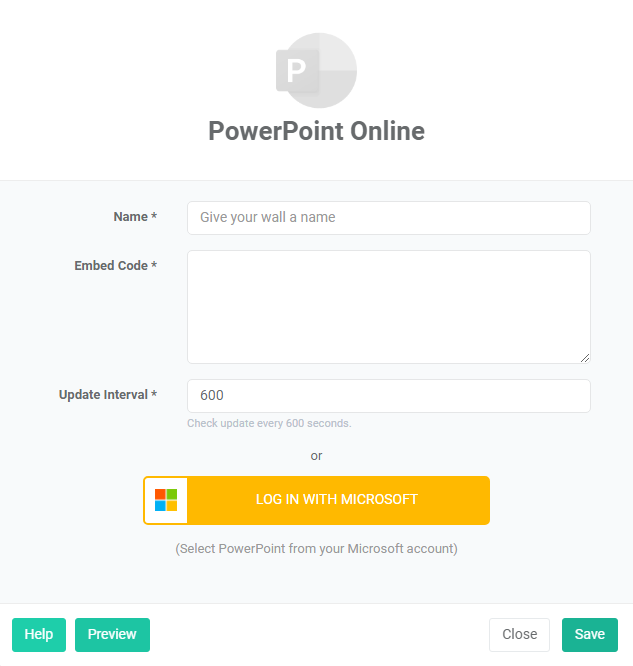
- Ga naar Bestanden/Assets, dan Apps, en zoek naar de PowerPoint Online app.
- Plak de aangepaste insluitcode.
- Optioneel, pas het Update-interval aan (standaard: 600 seconden).
- Klik op Opslaan.
- Push naar schermen
Beperkingen
- Automatisch doorschuiven werkt niet.
- Heeft een stabiele internetverbinding nodig om weer te geven.
- Werkt alleen wanneer de PowerPoint-URL toegankelijk is voor iedereen.
- PowerPoint-gebruikersinterface wordt weergegeven in plaats van in naadloze presentatiemodus.
Best practices voor het gebruik van PowerPoint met OptiSigns
- Bestandsgrootte: Houd uw PowerPoint-bestand onder de 25MB voor optimale prestaties. De totale app-grootte mag niet groter zijn dan 105MB.
- Vermijd ingesloten video's: Video's kunnen de bestandsgrootte vergroten en prestatieproblemen veroorzaken. Overweeg in plaats daarvan uw presentatie als video te exporteren als animaties of videoweergave essentieel is.
- Gebruik eenvoudige overgangen: Complexe animaties en overgangen worden mogelijk niet goed weergegeven. Houd het bij basis overgangen of upload een videoversie van uw presentatie indien nodig.
Veelgestelde vragen
Waarom moet ik OptiSigns beheerderstoestemming geven om PowerPoint te gebruiken?
OptiSigns gebruikt Microsoft API's voor integratie. Om onze integraties te laten werken, moet de integratie worden goedgekeurd door een beheerder. Dit geldt voor alle integraties die Microsoft API's gebruiken.
Deze beheerderstoegang is alleen nodig voor eerste toegang. Zodra de OptiSigns app is goedgekeurd voor gebruik, kunnen andere gebruikers OptiSigns direct gebruiken.
Ik wil rechtstreeks inloggen op PowerPoint via mijn Microsoft-account, maar ik zie de optie niet! Wat is er aan de hand?
Als u de app instelt en deze eruitziet zoals de afbeelding hieronder, bent u waarschijnlijk ingelogd via een Branded Portal.
Om Microsoft single sign-on te gebruiken, log dan in via app.optisigns.com in plaats van via uw Branded Portal.
Dat is het!
U heeft nu succesvol uw PowerPoint-bestand naar OptiSigns geüpload!