Met OptiSync kunt u dynamisch gegevens koppelen uit bronnen zoals Google Sheets, Microsoft Excel, API's en meer om actuele gebeurtenisschema's op uw schermen weer te geven. In dit artikel doorlopen we de stappen.
- Voorbeelden van enkele gebeurtenisschema's die OptiSync kan maken
- Een dagelijks gebeurtenisschema instellen met OptiSync
- Een wekelijks gebeurtenisschema instellen met OptiSync
- Een maandelijkse gebeurteniskalender instellen met OptiSync
Het automatisch bijwerken van uw schermen met gebeurtenisinformatie is nuttig in vele situaties, waaronder het bieden van realtime updates over een groot gebied.
Het verstrekken van bijgewerkte dagelijkse, wekelijkse of maandelijkse gebeurtenisschema's voor congressen, beurzen, scholen, lokale overheden, openbare ruimtes, non-profitorganisaties, bedrijfsinterne evenementen en veel meer is de specialiteit van OptiSync.
In deze handleiding geven we zeer algemene instructies over hoe u verschillende soorten gebeurtenisschema's kunt maken: dagelijks, wekelijks en maandelijks. Dit is geen uitputtende handleiding over elke mogelijke manier om uw spreadsheets te formatteren voor uploaden naar OptiSigns, of hoe u gegevens voor uw API kunt verstrekken voor uploaden naar OptiSigns. Als u een uitgebreidere handleiding wilt over het invoeren van gegevens in OptiSigns, zie onze handleiding voor dynamische gegevenskoppeling.
| OPMERKING: OptiSync en dynamische gegevenskoppeling zijn exclusief voor Pro Plus-abonnementen en hoger. |
Voorbeelden van enkele gebeurtenisschema's gemaakt met OptiSync
Dagelijks:
Wekelijks:
Maandelijks:
Gesplitst scherm:
Een dagelijks gebeurtenisschema instellen met OptiSync
Dagelijkse gebeurtenisschema's zijn gebruikelijk voor allerlei bedrijven, die we hier niet uitputtend zullen opsommen.
Optie 1: Via Google Sheet/Excel
De eenvoudigste manier om een dagelijks schema te maken is door uw gebeurtenisgegevens te organiseren zoals in de onderstaande schermafbeelding:
De gegevens worden gekoppeld vanaf rij 2 en zijn gegroepeerd per rij. Dit betekent dat wanneer de DataSource aan OptiSigns wordt toegevoegd, deze als volgt wordt geclusterd:
Aangezien dit een dagelijks schema is, zijn we alleen geïnteresseerd in de tijd van de gebeurtenis, en hebben we ook een beschrijving toegevoegd. U kunt echter allerlei informatie toevoegen als u dit nodig acht.
Nu moet u uw DataSource aan OptiSigns toevoegen.
Volg deze handleidingen om verschillende soorten DataSources te uploaden:
- Google Sheets toevoegen als DataSource voor OptiSync
- Een Microsoft 365 Excel-spreadsheet toevoegen als DataSource voor OptiSync
Nu uw DataSource is toegevoegd, kunnen we beginnen in Designer.
Dagelijkse gebeurtenissen kunnen het beste worden gekoppeld als een Repeater. Hiermee kunt u één ontwerp instellen en al uw gegevens erin laten verschijnen
Om een repeater in te stellen, sleept u uw eerste Rij naar uw ontwerp. U krijgt onderstaande prompt. Selecteer Gebruik in een Repeater.
U kunt uw gegevens naar wens opmaken.
Een dagelijks gebeurtenisschema instellen dat zich aanpast aan de tijd
Bij een dagelijks gebeurtenisschema is er geen noodzaak om de gebeurtenis te blijven weergeven zodra deze heeft plaatsgevonden. Met OptiSync kunt u uw DataSource configureren om gebeurtenissen die in het verleden liggen te negeren.
Om dit te doen, moeten we een extra kolom in onze spreadsheet instellen. We noemen het de kolom Gebeurtenis voorbij?.
Zet in de kolom "Gebeurtenis voorbij?" deze formule:
=IF(B2<=NOW(),"Ja","Nee")
| OPMERKING: Deze formule werkt alleen als zowel de datum als de tijd aanwezig zijn in de cel Gebeurtenistijd. Het "B2"-gedeelte moet overeenkomen met de werkelijke gebeurtenistijd, d.w.z. B3 voor Zumba in het voorbeeld. |
Zorg er binnen de instellingen van uw Google Sheet voor dat Herberekening is ingeschakeld (bijv. Bij wijziging en elk uur/minuut), anders wordt de formule niet opnieuw berekend.
U kunt dit openen in uw Google Sheet door Bestand → Instellingen → Berekening te selecteren.
Het enige wat de kolom "Gebeurtenis voorbij?" doet, is controleren of de gebeurtenistijd is verstreken met een simpel ja of nee. Toen deze schermafbeelding werd gemaakt, was het tussen 13:00 en 15:30 uur, dus de eerste gebeurtenis die moet worden getoond is "Roeien", gevolgd door "Surrender Yoga".
Om dit te doen, maken we gebruik van het DataSource Filter.
Om te beginnen markeert u de gegevens die u wilt filteren en klikt u op Instellingen. Klik vervolgens op de Filter-optie onder uw DataSource.
Dit scherm verschijnt:
Wat volgt is in wezen een EN-statement of een OF-statement die u zou kunnen gebruiken in Excel of Google Sheets. De eenvoudigste manier om de Filter-optie te begrijpen is als een Excel- of Google Sheet-formule die u invoert binnen OptiSigns.
U kunt Regels of RegelSets aan uw filter toevoegen om zoveel complexiteit te creëren als u nodig heeft:
Om een regel in te stellen, moet u drie waarden configureren.
Het selecteren van het eerste vak geeft u deze opties:
Standaard komen deze opties overeen met de headers van uw kolommen in de spreadsheet die u heeft gekoppeld. Deze lijst varieert in lengte afhankelijk van hoeveel headers u heeft. U kunt ook elke gewenste waarde invoeren door deze in het vak te typen.
Het tweede vak is uw Variabele. OptiSigns biedt deze opties:
De laatste optie biedt de volgende standaardwaarden:
Standaard koppelen deze aan een scherm of ander apparaat, waardoor uw filter alleen bepaalde schermen kan targeten.
Deze waarde kan echter naar alles worden gewijzigd wat u wilt. Typ gewoon elke gewenste waarde.
Voor ons doel willen we controleren of de "Gebeurtenis voorbij?" gelijk is aan Nee:
Dat verwijdert elke rij waar de waarde "Gebeurtenis voorbij?" Ja is. Nu zal uw gebeurtenisschema dit weergeven:
Er zijn tientallen mogelijkheden met het OptiSync-filter om nog nauwkeurigere geautomatiseerde gegevens op uw schermen te tonen.
Optie 2: Via API
Om gebeurtenisgegevens uit een API op te halen, volgt u onze handleiding over het integreren van API en het publiceren van API-gegevens.
Gegevens kunnen in Designer op dezelfde manier worden ingesteld als wanneer u een spreadsheet zou gebruiken.
Een wekelijks gebeurtenisschema instellen met OptiSync
Het instellen van een wekelijks gebeurtenisschema is vrijwel hetzelfde als een dagelijks schema. Er zijn talloze manieren waarop u uw spreadsheet kunt opmaken, maar een van de eenvoudigste is als volgt:
Hier hebben we al onze gebeurtenissen gegroepeerd met hun locatie, datum en tijd. Afhankelijk van uw behoeften moeten deze mogelijk als afzonderlijke rijen of afzonderlijke stukken worden ingevoerd in plaats van als Repeaters.
Complexe wekelijkse schema's zoals hierboven zijn het eenvoudigst om afzonderlijk in te voeren. Het selecteren van de Rij en deze naar uw Ontwerp slepen opent de volgende prompt. Klik op Op zichzelf gebruiken.
Het op deze manier organiseren van uw gegevens maakt nauwkeurige plaatsing mogelijk. We raden deze optie aan wanneer gegevens niet eenvoudig kunnen worden herhaald, zoals in dit voorbeeld waar er verschillende aantallen gebeurtenissen zijn op verschillende dagen.
Uw spreadsheet kan elke week worden bijgewerkt en een simpele verversing zal het ontwerp op OptiSigns bijwerken.
Een maandelijkse gebeurteniskalender instellen met OptiSync
Maandelijkse gebeurteniskalenders laten u uw klanten of organisatie ruim van tevoren waarschuwen voor komende gebeurtenissen. Als we Google Sheets als voorbeeld gebruiken, kunnen de gegevens op vrijwel dezelfde manier worden georganiseerd als onze wekelijkse gebeurtenissen. Voeg gewoon zoveel kolommen toe als u op uw ontwerp wilt plaatsen. Onthoud dat niet elk stukje gegevens aan uw definitieve ontwerp hoeft te worden toegevoegd, dus u bent vrij om te kiezen wat u nodig heeft.
Het importeren van deze voorbeeldgegevens naar OptiSigns geeft ons deze clusters:
Een maandelijks gebeurtenisschema in kalenderstijl maken
Maandelijkse gebeurtenisschema's in kalenderstijl presenteren, zoals de naam al doet vermoeden, uw gebeurtenisgegevens in een kalenderformaat. Dit is de beste optie als u veel gebeurtenissen in één oogopslag wilt zien.
Als u voor het kalenderstijlformaat kiest, is ruimte een primaire zorg. U moet kiezen welke gegevens u wilt weergeven - lange beschrijvingen van een gebeurtenis zouden bijvoorbeeld niet op een normale kalender passen. Gelukkig hoeft u geen gegevens weg te gooien of uw spreadsheet te bewerken. Het enige wat u hoeft te doen is kiezen welke individuele gegevens u op uw kalender wilt plaatsen.
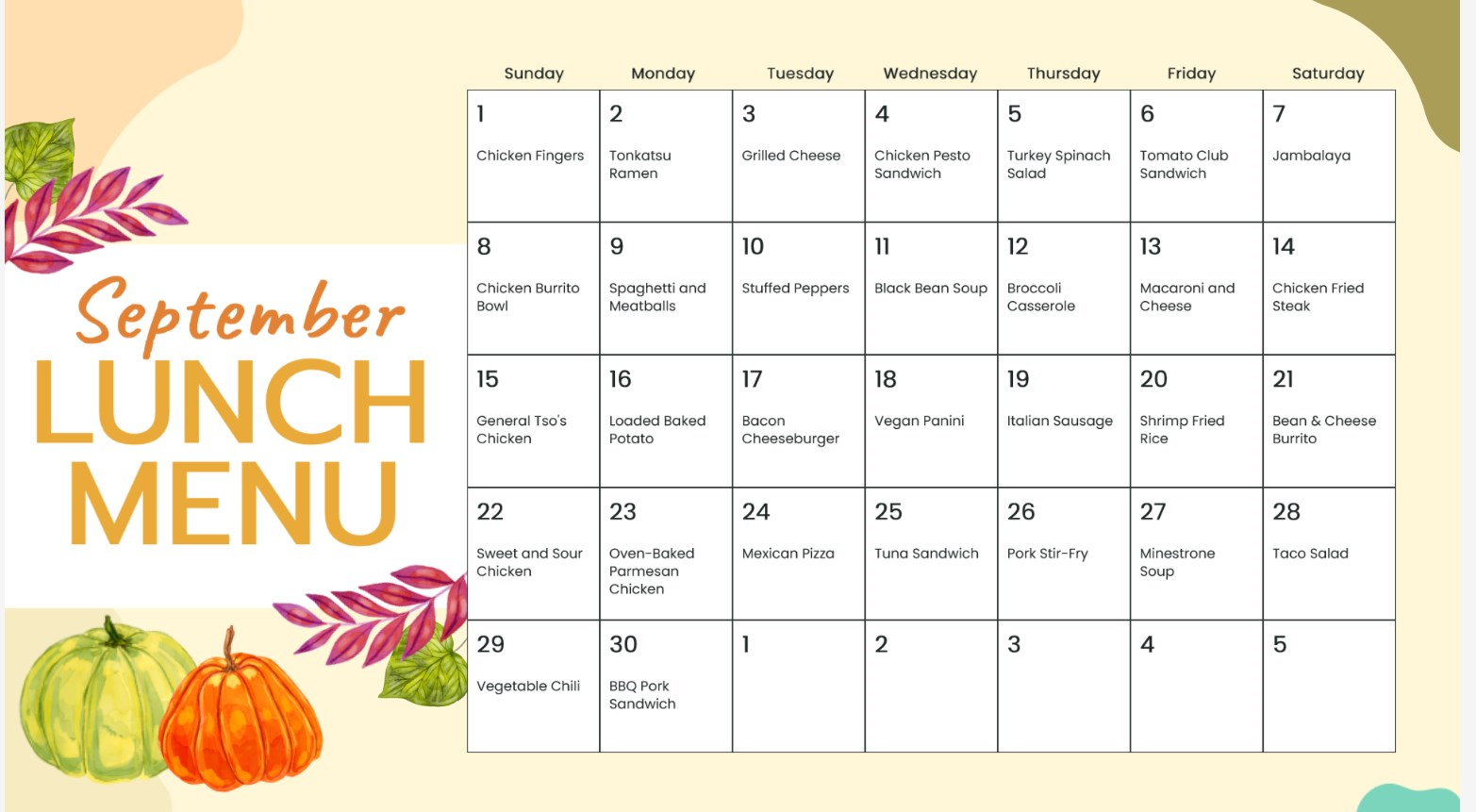
Voor dit voorbeeld gebruiken we alleen de naam van de Lunch en de Dag van de Maand op het menu. U kunt ook eenvoudig een tijd-repeater toevoegen.
Uw gegevens kunnen overal waar u wilt op een kalenderontwerp worden geplaatst. Hieronder hebben we de hele kalender als een repeater ingesteld en de dagen van de week erboven toegevoegd.
Een gesplitst scherm gebeurtenisschema instellen
Het maken van een gesplitst scherm voor uw gebeurtenisschema is een fantastische manier om uw schermen te maximaliseren, waardoor zowel relevante informatie als promotiemateriaal tegelijkertijd kunnen worden verspreid. Een gesplitst scherm gebeurtenisschema kan gebruik maken van ontwerpen in liggend of staand formaat van elk type. U kunt elk van de bovenstaande soorten gebeurtenisschema's in een gesplitst scherm gebruiken.
Voor dit voorbeeld gaan we een aantal technieken combineren die we hierboven hebben geleerd, met behulp van dit gegevensvoorbeeld:
Voor dit gebeurtenisschema willen we al onze gegevens gebruiken. Dus hebben we een repeater nodig die de Gebeurtenisnaam, Gebeurtenistijd, Eindtijd (of Duur), Gebeurtenislocatie en Gebeurtenisbeschrijving toont, en deze ook organiseert per dag van de week.
Er zijn een paar manieren om dit te doen. U kunt eenvoudig de Dag van de Week aan elke Repeater-waarde koppelen, wat ons zoiets geeft als dit:
Of u kunt afzonderlijke repeaters maken voor elke dag van de week, zodat ze kunnen rouleren.
Als u klaar bent, kunt u het koppelen aan uw gesplitst scherm-app, waardoor een prachtig gebeurtenisschema wordt gemaakt zonder iets anders wat u wilt weergeven in de weg te zitten.
Voor een stapsgewijze handleiding over het samenstellen van een gesplitst scherm, zie onze handleiding over hoe u de Gesplitst scherm-app maakt en gebruikt.
Dat is alles!
Als u vragen of problemen heeft die ondersteuning nodig hebben, neem dan gerust contact met ons op via support@optisigns.com.