In deze handleiding laten we zien hoe je een videowall instelt in de OptiSigns app met behulp van de Video Wall app en een OptiSigns Pro of ProMax Player, of een geïmproviseerde videowall.
- Wat heb je nodig?
- Video Wall mogelijkheden
- Een Video Wall Add-On aanschaffen
- Een Video Wall App instellen
- De OptiSigns Pro Player instellen
- Geïmproviseerde videowalls
Videowalls zijn een veelvoorkomende vraag van OptiSigns klanten. Ze kunnen worden gebruikt in tal van industrieën, waaronder retail, productie, entertainment, commandocentra, omroepen, onderwijs en nog veel meer.
Nu is het met de kracht van de nieuwe OptiSigns Pro en ProMax Player en de Video Wall App mogelijk om je digitale schermen naar meerdere schermen te pushen en ze eenvoudiger dan ooit als een samenhangende videowall te gebruiken.
Wat heb je nodig?
Om een videowall in te stellen voor gebruik in de Video Wall app, heb je nodig:
- Een OptiSigns abonnement - Standard Plan of hoger
- Een OptiSigns Pro Player of ProMax Player
- Een aankoop van een OptiSigns Video Wall add-on ($25/maandelijks/apparaat)
- Tot vier schermen (ProMax) of drie schermen (Pro Player)
- HDMI/andere connectoren
| OPMERKING |
| De Video Wall App kan alleen worden gebruikt met de OptiSigns Pro of ProMax Player. Het kan niet in een andere hoedanigheid worden gebruikt. |
| EEN OPMERKING OVER PRIJZEN |
|
De licentie en Video Wall app zijn van toepassing op de speler, niet op het aantal schermen. Met andere woorden, je hebt slechts één licentie per videowall nodig, ongeacht het aantal gebruikte schermen.
Voorbeeld: stel je hebt een Pro Plus plan licentie voor $15/maand. Je wilt dan een 4-scherm videowall maken met een ProMax Player. Je koopt een enkele Video Wall add-on. Hiermee kun je een 4-scherm videowall draaien voor $40/maand. Diezelfde $40/maand kan ook worden gebruikt om een 2 of 3 scherm videowall te draaien. |
Video Wall App mogelijkheden
Met de Video Wall app kun je content naar meerdere schermen tegelijk pushen. Er zijn een paar dingen om rekening mee te houden:
- De ProMax Player is onze meest aanbevolen optie als je een videowall wilt gebruiken met digital signage. Het ondersteunt 4K video per scherm en ons volledige scala aan opties, met tot vier schermen bruikbaar in elke oriëntatie.
- De Pro Player kan tot 3 schermen tegelijk aan, met een maximale resolutie van 1080p.
Video Wall oriëntaties en pixelgroottes
2 Schermen:
3 Schermen:
4 Schermen:
Een Video Wall Add-On aanschaffen
Om de Video Wall app te gebruiken, moet je een Video Wall add-on licentie kopen. Elke licentie werkt met een enkele OptiSigns Pro Player en kost $25/maandelijks/apparaat.
Er zijn twee manieren om een licentie aan te schaffen.
De eerste is om naar je Subscription Plan tabblad te navigeren:
Eenmaal daar, scroll naar beneden naar de Video Wall Add-on sectie en kies Add Screen:
Je wordt gevraagd om deze add-on aan je abonnement toe te voegen.
De tweede manier is om je abonnement direct aan je scherm te koppelen. Om dit te doen, moet je je OptiSigns Pro Player aan minimaal twee schermen aansluiten.
Stel nu je scherm in via de Edit Screen optie:
Navigeer naar Advanced → More, zoek dan de Video Wall optie en klik op Activate:
Je wordt gevraagd om deze add-on aan je abonnement toe te voegen.
| OPMERKING: De Video Wall optie verschijnt alleen als een OptiSigns Pro Player aan het scherm is gekoppeld. |
Een Video Wall App instellen
Om een videowall te gebruiken, moet je deze instellen via de Video Wall app. Om dat te doen, navigeer naar Files/Assets → Apps, selecteer dan Video Wall Content:
Je wordt gevraagd om het aantal schermen en hun oriëntatie te selecteren:
| OPMERKING |
| 4 Schermen zijn alleen beschikbaar met de OptiSigns ProMax Player. De reguliere Pro Player kan 2 of 3 schermen aan. |
Eenmaal geselecteerd, heb je een paar opties: je kunt een basis videowall bouwen, of een doorlopende maken.
Een basis videowall maken
Om een basis videowall te maken, selecteer het aantal schermen en hun oriëntatie. Zodra je dat hebt gedaan, zie je het volgende:
Merk op dat elk scherm bekend staat als een Zone, gekoppeld aan de HDMI-poorten op je OptiSigns Pro Player. Zorg ervoor dat je schermen in de hier weergegeven volgorde zijn gerangschikt, omdat dit niet kan worden gewijzigd.
Er zijn een paar opties om op te merken:
Name - De naam van je Video Wall App.
Zone Name - De naam van de aangewezen zone. Afhankelijk van welke optie je hebt gekozen, zijn er twee of drie zones. Deze krijgen standaard de naam van de HDMI-poort op de OptiSigns Pro Player.
Type - Het type content om weer te geven. Je kiest uit Asset, Playlist, of Schedule, en kiest vervolgens het stuk content dat je wilt weergeven.
Als je op het Tandwiel icoon klikt, kom je bij dit scherm:
Audio Zone - Laat je kiezen van welk scherm het geluid komt. Dit kan All zijn, of een van de HDMI-poorten waaraan je een scherm hebt toegewezen.
Primary Zone - Het instellen van een van je schermen als Primary Zone zorgt voor een betere ervaring of soepelere content-overgang wanneer je content in verschillende zones moet coördineren en de video wall app in een playlist gebruikt.
- Als bijvoorbeeld de primaire zone Playlist A gebruikt, zullen Playlist B en zijn video wall asset de duur van Playlist A's asset respecteren. Het zal alleen overgaan naar het volgende item wanneer het asset in de playlist van de Primary Zone voltooid is, in plaats van de duurinstelling van het video wall asset in Playlist B te volgen. Dit is een geweldige manier om te voorkomen dat video's te vroeg worden afgesneden.
Voor meer informatie over deze zones, zie onze handleiding over Advanced Playlist Item Playback Control and Campaign Management.
Als je content kiest en deze op deze manier aan je schermen toewijst, zal je videowall functioneren als een soort split screen, waarbij elk scherm verschillende content weergeeft of afbeeldingen herhaalt:
Schermen samenvoegen om een doorlopend beeld of video te maken
Om één doorlopend beeld te maken, moeten de schermen worden samengevoegd.
Om dit te doen, klik op de Merge Screens knop:
Selecteer vervolgens de schermen die je wilt samenvoegen:
Deze twee schermen zijn nu samengevoegd en worden beschouwd als dezelfde Zone:
Je kunt doorgaan met het samenvoegen van schermen als je een derde hebt om een videowall te maken die eruitziet als de afbeelding hieronder, met één doorlopend beeld.
Om schermen te splitsen, selecteer de samengevoegde schermen, klik opnieuw op de Merge Screens knop, en klik dan op de twee pijlen die van elkaar af gaan:
Dit zal de schermen weer scheiden in aparte Zones.
Zodra je klaar bent met het instellen van de Video Wall app, klik op Save. Dit slaat het op als een Asset. Als een Asset kun je het direct naar een scherm pushen, aan een Playlist toevoegen, of plannen om op elk moment af te spelen.
De OptiSigns Pro of ProMax Player instellen
Met een aangeschafte Video Wall licentie en gemaakte app, is het nu tijd om je videowall in te stellen! Om dit te doen, rangschik je de schermen gewoon op dezelfde manier als je ze in de app hebt gerangschikt, en sluit vervolgens de juiste HDMI of DP-poort aan.
ProMax Player
Bij het instellen van een videowall met een ProMax speler, begin met de HDMI-uitgangen en ga van links naar rechts. HD-A-1 komt overeen met scherm 1, HD-A-2 komt overeen met scherm 2, HD-A-3 komt overeen met scherm 3. Dan komt de DP poort overeen met scherm 4. Bij gebruik van drie schermen is de DP-poort niet nodig; bij gebruik van twee zijn de DP en HD-A-3 poorten niet nodig.
Onthoud: in de meeste opstellingen zal de speler naar buiten gericht zijn, met de AV-poorten naar de schermen gericht.
Pro Player
HD-A-1 gaat naar je meest linkse of meest verticale scherm, HD-A-2 gaat naar je middelste scherm, en HD-A-3 gaat naar het meest rechtse of onderste scherm. Bij gebruik van slechts twee schermen is HD-A-3 niet nodig.
Geïmproviseerde videowalls
Als je geen OptiSigns Pro of ProMax speler hebt en een zeer rudimentaire videowall wilt maken, zijn er een paar opties beschikbaar.
Een speler met meerdere video-uitgangen gebruiken - Windows, Linux, Raspberry Pi
Je kunt OptiSigns op Windows, Linux en Raspberry Pi gebruiken om eenvoudige videowalls te maken.
De oplossing is eenvoudig, je hebt een speler nodig met meerdere video-uitgangen.
Bijvoorbeeld, Raspberry Pi 4 kan 2 schermen uitvoeren, je kunt een PC kopen met Windows en Linux met meerdere HDMI, Display Port uitgangen en gemakkelijk een 2-6 schermen videowall maken.
Download gewoon OptiSigns player voor Win, Linux en Raspberry Pi (versie 4.2.9 of hoger vereist).
Rangschik je schermopstelling als uitgebreid en stel de positie van de schermen in.
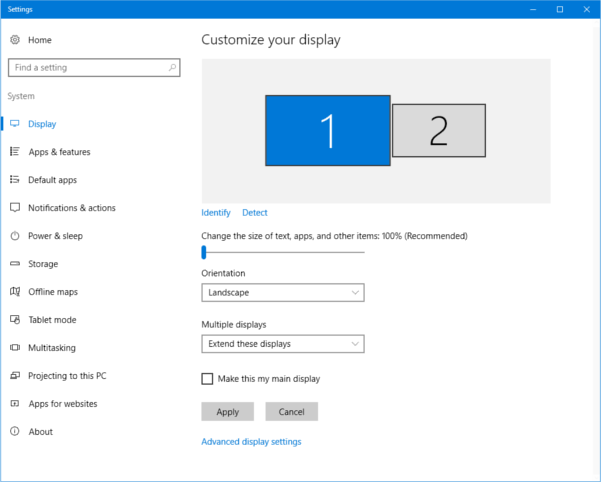
Start de OptiSigns app en pas de grootte van de speler aan om alle schermen te vullen. Dit kan op twee manieren worden gedaan:
- De app slepen om alle schermen te vullen (minst nauwkeurige methode)
- Je schermgrootte vastleggen met de Override Win Size & Position (aanbevolen)
Optie 1: De app slepen om alle schermen te vullen
Dit is een eenvoudige, basistechniek waarbij je simpelweg het OptiSigns app-venster sleept om je uitgebreide videowall display te vullen, zoals hieronder:
Dit is de gemakkelijkste methode, maar biedt geen nauwkeurige controle over hoe groot je scherm zal zijn. Vergeet niet je taakbalk te verbergen, om OptiSigns alle schermen te laten vullen.
Optie 2: De schermgrootte vastleggen met de Override Win Size & Position optie (Aanbevolen)
Om de meest nauwkeurig geoptimaliseerde videowall te krijgen, wil je deze stappen volgen. Klik eerst in je OptiSigns app op het Hamburger Menu.
Dit opent een lijst met opties. Schakel Fullscreen on Startup uit:
Scroll nu naar beneden naar de Override Win Size & Position optie:
Eenmaal geselecteerd, zie je dit scherm:
Stel de breedte en hoogte in zodat ze overeenkomen met de resoluties van je schermen.
De volgende keer dat je systeem opstart, zal OptiSigns automatisch opstarten en de grootte en positie onthouden.
Dat is het!
Je hebt nu een videowall met OptiSigns.
Een Video Wall Controller Distributor gebruiken
Je kunt een video distributor aanschaffen zoals:
NIERBO 2x2 HDMI Video Wall Controller of iseevy 9 Channel Video Wall Controller
Dan kun je een FireStick aansluiten, of een andere speler met OptiSigns en deze gebruiken als invoerbron voor de Video distributor.
Let op dat als je muur groot is, je een Video Controller met 4K ondersteuning moet gebruiken, en FireStick 4K of gelijkwaardige apparaten gebruiken om 4K hoge resolutie content uit te voeren, wat de kwaliteit van je videowall zal helpen.
Als je feedback hebt over hoe we de handleidingen kunnen verbeteren, laat het ons weten op: support@optisigns.com
Dat is alles!
Als je aanvullende vragen, zorgen of feedback hebt over OptiSigns, neem dan gerust contact op met ons ondersteuningsteam via support@optisigns.com.