Apple TVは、デジタルサイネージを始めたばかりの方にとって、最もコスト効率の良い方法の一つです。
始める前に、いくつかの制限事項にご注意ください。
- AppleはApple TVでウェブサイトを再生することを推奨していないため、一部のウェブサイトが正しく表示されない場合があります。また、Appleがウェブサイト表示のサポートを削除する可能性があります。弊社はAppleのロードマップを管理することはできません。
- 重いウェブサイト(PowerBIダッシュボードなど)を含む3-4以上のゾーンは、クラッシュやフリーズを引き起こす可能性があります。
より多くの機能が必要な場合は、弊社の事前設定済みAndroidスティックをご検討ください。
| 注意:MDMを使用してApple TVを管理している場合は、こちらの記事に従ってデプロイできます。 |
Apple TVにOptiSignsをインストールするには、2つの主要なステップがあります:
- Apple TVにOptiSignsチャンネル/アプリをインストール
- OptiSignsのウェブポータルを使用してコンテンツを割り当て、画面を管理
1) Apple TVにOptiSignsチャンネル/アプリをインストール
Apple StoreでOptiSignsを検索します。
検索に移動し、「optisigns」と入力します
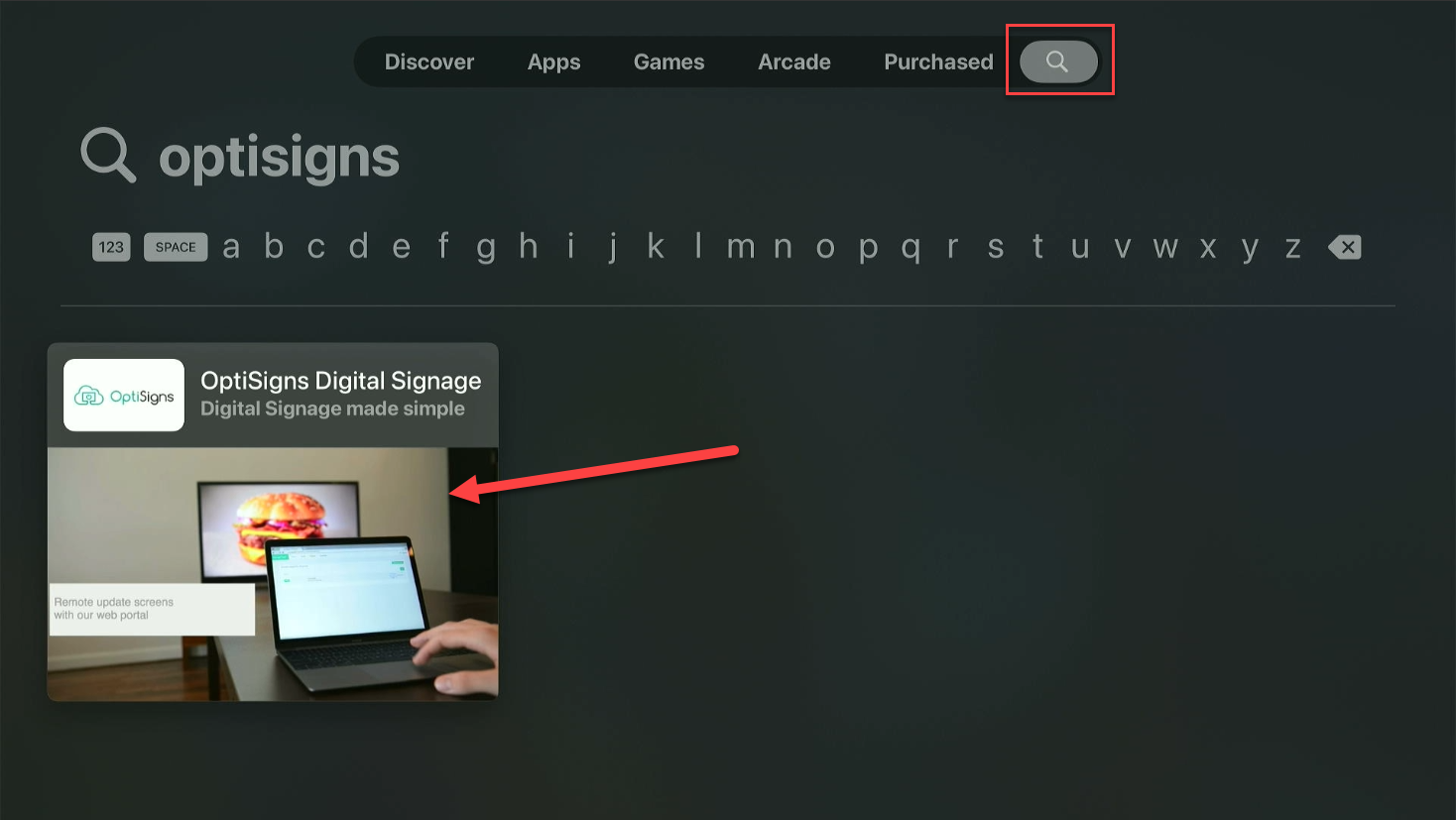
OptiSignsアプリの「入手」をクリックします
OptiSignsアプリのインストールが完了したら、「開く」をクリックできます
画面にペアリングコードが表示されます。
次に、https://app.optisigns.com/ のポータルにアクセスして、画面をペアリングできます。
ログインしたら、「画面を追加」ボタンをクリックします。
このポップアップで、OptiSignsアプリに表示されているペアコードを入力します。次に「ペア」をクリックします。
OptiSignsアプリは以下のように変わります:
これでコンテンツのアップロードと割り当ての準備が整いました。
2) OptiSignsのウェブポータルを使用してコンテンツを割り当て、画面を管理する。
https://app.optisigns.com/ のポータルにアクセスして画面をペアリングし、コンテンツの割り当てを開始したら、より詳細な手順については以下のガイドをご参照ください:
ハウツーガイドの改善に関するフィードバックがございましたら、support@optisigns.com までお知らせください。