Microsoft PowerPointは、プレゼンテーションの作成と共有において非常に人気のあるツールです。OptiSignsを使用することで、これらのプレゼンテーションをさまざまな方法でデジタルスクリーンに表示できます。
この記事の内容:
-
OptiSignsでPowerPointを使用する方法
- オプション1:PowerPointファイルをアップロード (最も簡単で推奨)
- オプション2:Microsoftアカウントでサインイン(PPTの変更が画面に自動同期)
- オプション3:PowerPointを埋め込む
- OptiSignsでPowerPointを使用するためのベストプラクティス
- よくある質問
オプション1:PowerPointファイルをアップロード
この方法を強く推奨します!
PowerPointのダウンロード方法によって、ビデオ、アニメーション、トランジションを機能させたい場合に、このオプションが便利です。PowerPointは以下のいずれかとしてダウンロードできます:
- ビデオ/MP4: PowerPointに含まれるビデオ、トランジション、アニメーションが再生されます。
- PPTファイル: ビデオ、トランジション、アニメーションは再生されませんが、スライドの表示時間を調整できます。
それでは、始めましょう!
- PowerPointをデバイスにダウンロードします。
- OptiSignsポータルにログインします
- Files/Assetsページに移動します
- Upload Filesをクリックします
- デバイスからPowerPointファイルをドラッグするか選択します
-
Uploadをクリックします
- Screens Managementページで画面に割り当てるか、アセットを画面にプッシュします。
-
PDFまたはPPTとしてダウンロードした場合は、ドキュメント全体のDuration (seconds)を選択します。(最小4秒/ページ)
-
PDFまたはPPTとしてダウンロードした場合は、ドキュメント全体のDuration (seconds)を選択します。(最小4秒/ページ)
制限事項
- PDFまたはPPTファイルとしてダウンロードした場合、ビデオ、トランジション、アニメーションは再生されません。単なるスライドショーになります。
オプション2:Microsoftアカウントでサインイン
このオプションでは、Microsoftアカウントから直接プライベートなPowerPointファイルにアクセスできます。このオプションを使用すると、PowerPointに加えた変更がポータルに自動的に更新されます。
注意: 初回ログイン時には、Microsoftアカウントの管理者権限を持つアカウントを使用する必要があります。管理者は、MicrosoftアカウントでOptiSignsアプリを承認する必要があります。これは初回のみ必要です。管理者がアカウントでOptiSignsアプリを承認すると、組織内のすべてのユーザーが自分のアカウントでログインして使用できるようになります。 |
- OptiSignsポータルにログインします。
-
Files/Assets、次にAppsに移動し、PowerPoint Onlineアプリを検索します。
- OptiSignsアプリで「Log In With Microsoft」をクリックします。
- 表示したいPowerPointファイルを選択します。
- 識別しやすいようにアセットに名前を付けます(この名前は画面に表示されません)。
- スライド遷移の速度を調整します。
- Slow/5: 19秒
- Medium/10: 14秒
- Fast/15: 9秒
- 必要に応じて、Update Intervalをカスタマイズします(デフォルト:12時間)。
- Saveをクリックして設定を確定します。
- 画面にプッシュします
制限事項
- アニメーションやトランジションがないため、通常のスライドショーになります
- ビデオは再生されず、サムネイルのみが表示されます
オプション3:PowerPointを埋め込む
1ページのみを表示する場合を除き、現在このオプションは推奨していません。
- Microsoft OneDriveにPowerPointファイルをアップロードし、開きます。
-
Fileタブに移動し、Shareを選択してからEmbedをクリックします。
- HTML埋め込みコードをコピーします。
- 次に、PowerPoint OnlineでShareボタンをクリックして、プレゼンテーションを公開で共有します。
-
Copy Linkを選択します
- リンクが誰でもアクセスできることを確認してください!
- リンクが誰でもアクセスできることを確認してください!
- 生成された埋め込みコード内のURLを、先ほどコピーしたPowerPointの公開URLに置き換えます。以下のように行います。これにより、ログインなしでプレゼンテーションにアクセスできるようになります。
<iframe src="https://Your-Public-URL&action=embedview&wdAr=1.7777777777777777&wdEaa=1" width="476px" height="288px" frameborder="0">This is an embedded <a target="_blank" href="https://office.com">Microsoft Office</a> presentation, powered by <a target="_blank" href="https://office.com/webapps">Office</a>.</iframe>
- OptiSignsポータルにログインします。
-
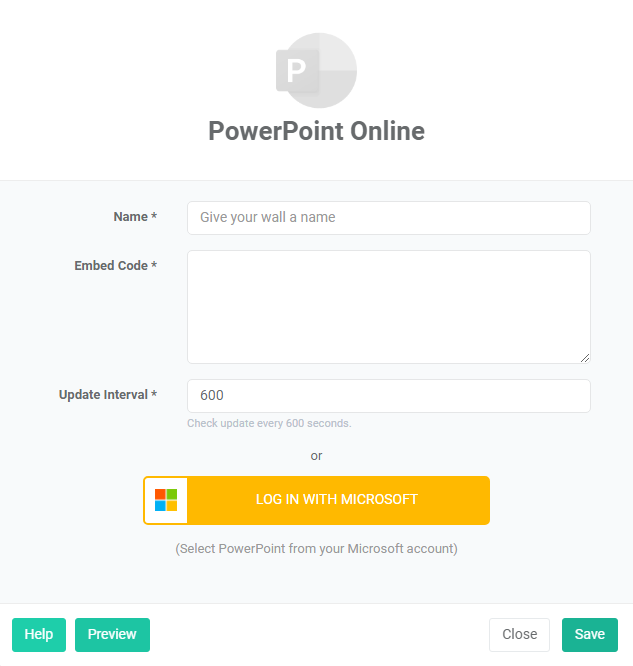
Files/Assets、次にAppsに移動し、PowerPoint Onlineアプリを検索します。
-
修正した埋め込みコードを貼り付けます。
- 必要に応じて、Update Intervalをカスタマイズします(デフォルト:600秒)。
- Saveをクリックします。
- 画面にプッシュします
制限事項
- 自動進行が機能しません。
- 表示するには安定したインターネット接続が必要です。
- PowerPoint URLが誰でもアクセスできる場合にのみ機能します。
- シームレスなプレゼンテーションモードではなく、PowerPointのUIが表示されます。
OptiSignsでPowerPointを使用するためのベストプラクティス
- ファイルサイズ: 最適なパフォーマンスのため、PowerPointファイルを25MB以下に保ちます。アプリの完全なサイズは105MBを超えることはできません。
- 埋め込みビデオを避ける: ビデオはファイルサイズを増加させ、パフォーマンスの問題を引き起こす可能性があります。アニメーションやビデオ再生が必要な場合は、プレゼンテーションをビデオとしてエクスポートすることを検討してください。
- シンプルなトランジションを使用する: 複雑なアニメーションやトランジションは正しくレンダリングされない場合があります。基本的なトランジションを使用するか、必要に応じてプレゼンテーションのビデオ版をアップロードしてください。
よくある質問
なぜPowerPointを使用するにはOptiSignsに管理者権限を与える必要があるのですか?
OptiSignsは統合のためにMicrosoft APIを使用しています。統合を機能させるには、管理者による統合の承認が必要です。これは、Microsoft APIを使用するすべての統合で同じです。
この管理者アクセスは初回アクセス時のみ必要です。OptiSignsアプリが使用承認されると、他のユーザーは直接OptiSignsを使用できるようになります。
Microsoftアカウントを通じて直接PowerPointにログインしたいのですが、オプションが表示されません!どうなっているのでしょうか?
アプリを設定していて、下の画像のような表示の場合、Branded Portal経由でログインしている可能性があります。
Microsoftシングルサインオンを使用するには、Branded Portalではなく app.optisigns.comからサインインしてください。
以上です!
これでPowerPointファイルをOptiSignsに正常にアップロードできました!