一部の緊急警報システムや緊急大量通知システムは、RSSフィードを配信しています。
OptiSigns緊急フィードアプリを使用すると、OptiSignsにRSSフィードを監視させ、特定の種類のメッセージをフィルタリングし、場所をターゲットにして、一致するコンテンツがある場合は画面を占有して緊急メッセージを表示できます。
緊急事態が終了すると、フィードは空白に戻るか、一致するコンテンツがなくなります。OptiSignsは通常どおりサイネージコンテンツの再生に戻ります。
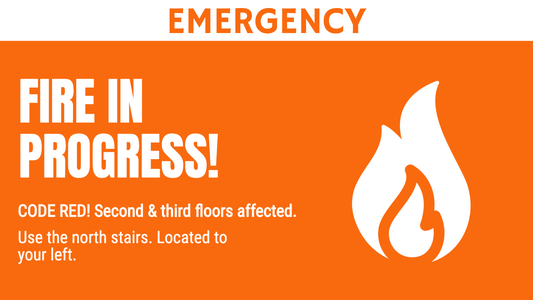
それでは始めましょう:
まず、画面を設定してペアリングする必要があります。その方法の詳細については、こちらをクリックしてください。
次に、当社のポータルにログオンします:http://app.optisigns.com/
ファイル/アセットに移動し、「アプリ」をクリックします
緊急フィードをクリック:
緊急フィードアプリを設定:
- 名前:アセットの名前です。画面には表示されません。
- ターゲット:画面またはタグを選択します。
- 画面/タグ:この緊急事態のターゲットにする画面または画面のグループ(タグ)を選択します。(例:建物/場所1での火災)
- RSS URL:RSSフィードのURL
詳細設定:
- テキストフォント、色、背景色、テキスト配置、および背景画像を使用して、希望どおりにメッセージをデザインできます(例:組織のブランド画像テンプレートの上に画面の中央にテキストが表示される)
- タイトルタグ:RSS XMLフィードからのメッセージタイトル、デフォルトは<title> - フィードが異なる場合は変更できます
- 説明タグ:RSS XMLフィードからのメッセージコンテンツ、デフォルトは<description> - フィードが異なる場合は変更できます
- 場所(画面タグ):一部のRSSは場所タグを渡すことができます(例:特定の場所のみでの緊急事態)デフォルトタグは<location> - フィードが異なる場合は変更できます
- 次を含むコンテンツをフィルタリング: タイトルまたは説明内の特定の単語に基づいてコンテンツをフィルタリングできます。例:「fire」、タイトルまたは説明に「fire」という単語が含まれている場合(大文字小文字を区別しない)、アプリは画面の占有をトリガーします。
- 次を含むタイトルを除外: このフィルターはタイトルにのみ適用されます。タイトル内の特定の単語でフィルタリングすることで、古いフィードをすべて非表示にできます。例:「All Clear」、緊急事態が終了した後、このタイトルより前のすべてのフィードが非表示になり、画面は元のコンテンツに戻るか、その後の新しいコンテンツのみを表示します。
- RSSフィードのチェック間隔:デフォルトは10秒です
保存をクリックします。
保存後、アプリはRSSフィードの監視を開始します。設定に基づいて条件が一致すると、ターゲットに設定した画面を占有し、RSSフィードからの緊急メッセージを表示します。
OptiSignsに関する追加の質問、懸念事項、またはフィードバックがございましたら、お気軽にsupport@optisigns.comのサポートチームまでお問い合わせください。