QRコードは、お客様とつながる素晴らしい方法です。コール・トゥ・アクションQRコードをデジタルサイネージの一部として表示することで、お客様はそれをスキャンして、ウェブサイトを開く、SMSテキストを送信する、Instagramをフォローするなど、カスタマイズ可能な様々なアクションを実行できます。
すべてのスマートフォン(AndroidとiPhone)には、標準のカメラアプリにQRコードスキャン機能が組み込まれています。ユーザーはカメラアプリを開いて、QRコードに向けるだけで、アクションが促されます。
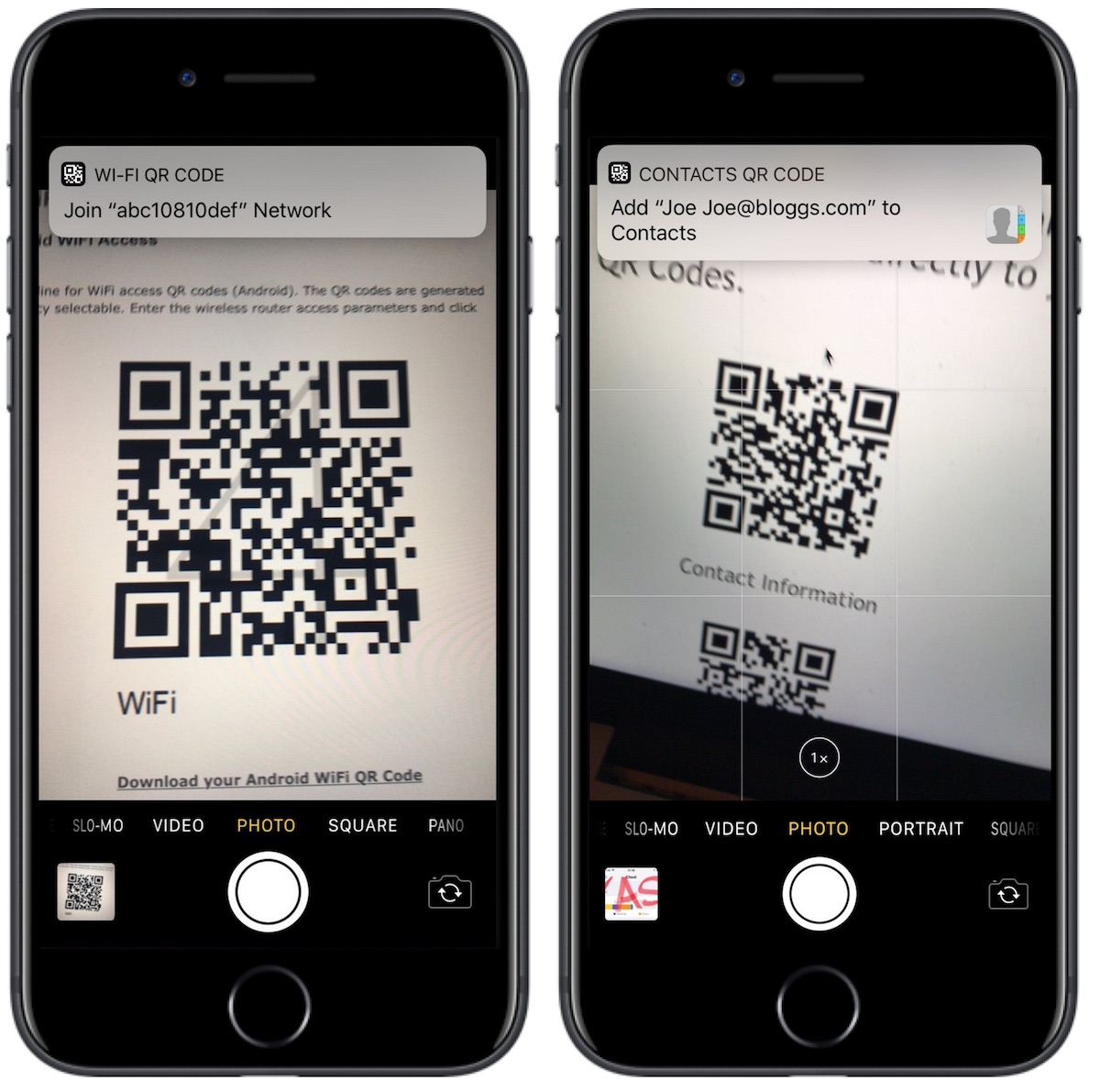
様々なタイプのアクションに対応したQRコードを作成できます。デジタルサイネージに適した良い例をいくつか紹介します:
- ウェブサイトのURLを開く
- 電話番号に発信する
- SMSテキストメッセージを送信する(一部の情報を事前に入力することも可能)
- App Storeに移動してアプリをダウンロードする(AndroidかiPhoneかを自動検出し、適切な場所に移動)
- Facebook、Instagram、その他のソーシャルメディアページのフォロー画面に移動
- Googleレビューにレビューを書く
- その他...
OptiSignsでQRコードを作成してサイネージに配置する方法。
OptiSignsでQRコードを作成してサイネージに配置するには:
まず、スクリーンをセットアップしてペアリングする必要があります。その方法の詳細については、こちらをクリックしてください。
次に、ポータルにログオンします:http://app.optisigns.com/
ファイル/アセットに移動し、「アプリ」をクリックして、アカウントにInstagramを追加します。
QRコードアプリをクリック:
-
名前:QRコードの名前です。これはアセットリストに表示される名前です。スクリーンには表示されません。
-
QRコードタイプ:QRコードで開始したいアクションのタイプを選択します。アクションによっては、追加情報が必要な場合があります。例えば、SMSアクションでは電話番号とメッセージが必要です。このQRをスキャンすると、ユーザーのスマートフォンのメッセージアプリが開き、宛先の電話番号と下書きメッセージが事前に入力されます。
保存をクリックしてQRコードを作成します。
以上です!おめでとうございます!
Googleレビュー、Yelp Wallなど、QRコードを統合する多数のアプリで使用できます。ウォールを編集し、QRコードで作成したものを選択してください。
OptiSignsに関する追加の質問、懸念事項、フィードバックがございましたら、お気軽にサポートチームまでお問い合わせください:support@optisigns.com