OptiSyncを使用すると、Googleスプレッドシート、Microsoft Excel、APIなどのソースからデータを動的にマッピングして、画面上で更新されるイベントスケジュールを表示できます。この記事では、その手順について説明します。
- OptiSyncで作成できるイベントスケジュールの例
- OptiSyncで日次イベントスケジュールを設定する
- OptiSyncで週次イベントスケジュールを設定する
- OptiSyncで月次イベントカレンダーを設定する
イベント情報で画面を自動的に更新することは、広範囲にわたるリアルタイムの更新を提供する場合など、多くの状況で便利です。
コンベンション、展示会、学校、地方自治体、公共施設、非営利団体、社内イベントなどのための更新された日次、週次、月次のイベントスケジュールを提供することは、OptiSyncの得意分野です。
このガイドでは、日次、週次、月次のいくつかのタイプのイベントスケジュールの作成方法について、概要を説明します。これは、OptiSignsにアップロードするためのスプレッドシートをフォーマットする可能性のあるすべての方法や、OptiSignsにアップロードするためのAPIのデータを提供する方法に関する包括的なガイドではありません。OptiSignsにデータを入力する方法についてのより包括的なガイドをご希望の場合は、動的データマッピングガイドをご覧ください。
| 注意: OptiSyncと動的データマッピングは、Pro Plusプラン以上でのみ利用可能です。 |
OptiSyncで作成されたイベントスケジュールの例
日次:
週次:
月次:
分割画面:
OptiSyncで日次イベントスケジュールを設定する
日次イベントスケジュールは、あらゆる種類のビジネスで一般的ですが、ここですべてをリストすることはしません。
オプション1: Googleスプレッドシート/Excelを使用
日次スケジュールを作成する最も簡単な方法は、以下のスクリーンショットのようにイベントデータを整理することです:
データは2行目以降からマッピングされ、行ごとにグループ化されます。つまり、DataSourceがOptiSignsに追加されると、次のようにクラスター化されます:
これは日次スケジュールなので、イベントの時間のみを気にし、説明も含めています。ただし、必要に応じてあらゆる種類の情報を含めることができます。
次に、DataSourceをOptiSignsに追加する必要があります。
さまざまな種類のDataSourceをアップロードするには、以下のガイドに従ってください:
- GoogleスプレッドシートをOptiSyncのDataSourceとして追加する方法
- Microsoft 365 ExcelスプレッドシートをOptiSyncのDataSourceとして追加する方法
DataSourceが追加されたので、Designerで作業を開始できます。
日次イベントはリピーターとしてマッピングするのが最適です。これにより、単一のデザインを設定し、すべてのデータをその中に表示できます
リピーターを設定するには、最初の行をデザインにドラッグします。以下のプロンプトが表示されます。リピーターで使用を選択します。
データを希望どおりにフォーマットできます。
時間の経過とともに更新される日次イベントスケジュールを設定する方法
日次イベントスケジュールでは、イベントが発生した後、そのイベントを表示し続ける必要はありません。OptiSyncを使用すると、過去のイベントを無視するようにDataSourceを構成できます。
これを行うには、スプレッドシートに追加の列を設定する必要があります。これをイベント終了?列と呼びます。
「イベント終了?」列に、この数式を入力します:
=IF(B2<=NOW(),"Yes","No")
| 注意: この数式は、イベント時間セルに日付と時間の両方が存在する場合にのみ機能します。「B2」の部分は実際のイベント時間と一致する必要があります(例:例のZumbaの場合はB3)。 |
Googleスプレッドシートの設定内で、再計算がオンになっていることを確認してください(例:変更時および1時間/分ごと)。そうでない場合、数式は再計算されません。
Googleスプレッドシートで、ファイル → 設定 → 計算を選択してアクセスできます。
「イベント終了?」列が行うことは、イベント時間が経過したかどうかを簡単なはい/いいえで確認することです。このスクリーンショットが撮影されたとき、時間は1:00から3:30の間だったので、表示される最初のイベントは「ローイング」で、その後に「サレンダーヨガ」が続くはずです。
これを行うには、DataSource フィルターを使用します。
開始するには、フィルタリングしたいデータをハイライトし、設定を押します。次に、DataSourceの下にあるフィルターオプションを押します。
この画面が表示されます:
続くのは、本質的に、ExcelまたはGoogleスプレッドシートで使用するAND文またはOR文です。フィルターオプションを理解する最も簡単な方法は、OptiSigns内で入力するExcelまたはGoogleスプレッドシートの数式として理解することです。
必要な複雑さを作成するために、フィルターにルールまたはルールセットを追加できます:
ルールを設定するには、3つの値を構成する必要があります。
最初のボックスを選択すると、次のオプションが表示されます:
デフォルトでは、これらのオプションはマッピングしたスプレッドシートの列のヘッダーに相当します。このリストは、ヘッダーの数に応じて長さが異なります。ボックスに入力することで、任意の値を入力することもできます。
2番目のボックスは変数です。OptiSignsは次のオプションを提供します:
最後のオプションは、次のデフォルト値を提供します:
デフォルトでは、これらは画面または他のデバイスにマップされ、フィルターが特定の画面のみを対象とすることができます。
ただし、この値は任意の値に変更できます。希望する任意の値を入力するだけです。
今回の目的では、「イベント終了?」がいいえに等しいかどうかを確認したいと思います:
これにより、「イベント終了?」の値がはいであるすべての行が削除されます。これで、イベントスケジュールは次のように表示されます:
OptiSyncフィルターを使用して、画面上でより正確な自動化されたデータを表示する可能性は数十あります。
オプション2: APIを使用
APIからイベントデータを取得するには、APIの統合とAPIデータの公開に関するガイドに従ってください。
データは、スプレッドシートを使用している場合と同じ方法でDesignerで設定できます。
OptiSyncで週次イベントスケジュールを設定する
週次イベントスケジュールの設定は、日次スケジュールとほぼ同じです。スプレッドシートをフォーマットする方法は多数ありますが、最も簡単な方法の1つは次のとおりです:
ここでは、すべてのイベントを場所、日付、時刻とともにグループ化しました。ニーズに応じて、これらは個別の行として、またはリピーターとしてではなく個別の要素として入力する必要がある場合があります。
上記のような複雑な週次スケジュールは、個別に入力するのが最も簡単です。行を選択してデザインにドラッグすると、次のプロンプトが開きます。単独で使用を押します。
このようにデータを整理すると、正確な配置が可能になります。この例のように、異なる日に異なる数のイベントがある場合など、データを簡単に繰り返すことができない場合は、このオプションをお勧めします。
スプレッドシートは毎週更新でき、簡単な更新でOptiSignsのデザインが更新されます。
OptiSyncで月次イベントスケジュールを設定する
月次イベントカレンダーを使用すると、顧客や組織に今後のイベントについて十分前もって通知できます。Googleスプレッドシートを例として使用すると、データは週次イベントと同じ方法で整理できます。デザインに配置したい列をいくらでも追加するだけです。すべてのデータを最終的なデザインに追加する必要はないので、必要に応じて自由に選択できることを忘れないでください。
この例のデータをOptiSignsにインポートすると、次のクラスターが提供されます:
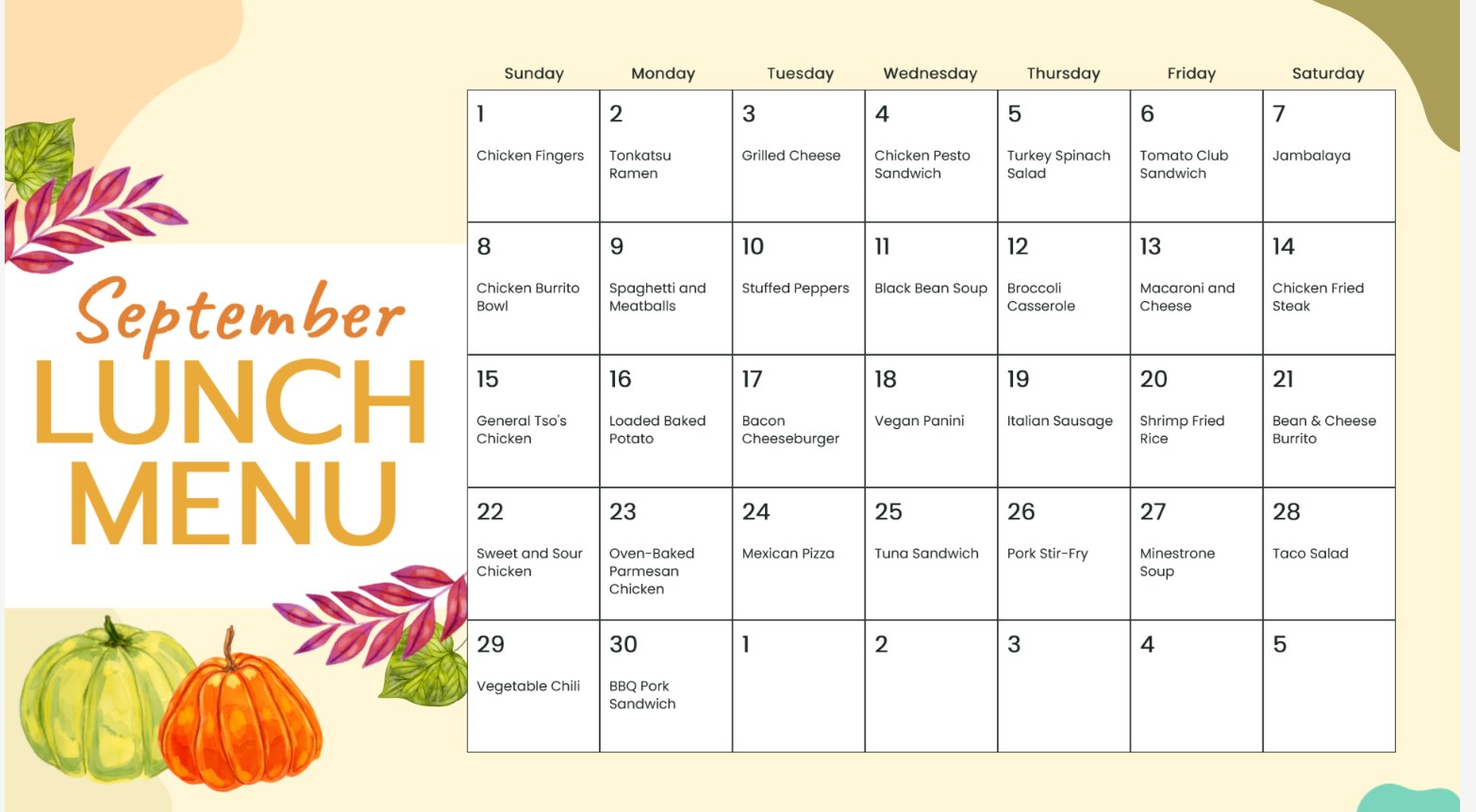
カレンダースタイルの月次イベントスケジュールの作成
カレンダースタイルの月次イベントスケジュールは、名前が示すように、イベントデータをカレンダー形式で表示します。これは、多くのイベントを一目で確認したい場合に最適なオプションです。
カレンダースタイルの形式を選択した場合、スペースが主な関心事です。表示したいデータの個々の要素を選択する必要があります。たとえば、イベントの長い説明は、通常のサイズのカレンダーに収まりません。幸いなことに、データを破棄したり、スプレッドシートを編集したりする必要はありません。カレンダーに配置したいデータの個々の要素を選択するだけです。
この例では、メニューにランチの名前と月の日のみを使用します。時間リピーターも簡単に追加できます。
データは、カレンダーデザイン上の任意の場所に配置できます。以下では、カレンダー全体をリピーターとして設定し、上に曜日を追加しました。
分割画面イベントスケジュールの設定
イベントスケジュール用の分割画面を作成することは、画面を最大限に活用し、関連情報と宣伝資料の両方を同時に配信できるようにする素晴らしい方法です。分割画面イベントスケジュールは、任意のタイプの横向きまたは縦向きフォーマットのデザインを利用できます。分割画面で上記のタイプのイベントスケジュールのいずれかを使用できます。
この例では、上記で学んだ多数のテクニックをまとめて、このデータ例を使用します:
このイベントスケジュールでは、すべてのデータを活用したいと思います。そのため、イベント名、イベント時間、終了時間(または期間)、イベント場所、イベントの説明を表示し、曜日別に整理するリピーターが必要です。
これを行う方法はいくつかあります。単純に曜日を各リピーター値にアタッチして、次のようなものを提供できます:
または、曜日ごとに個別のリピーターを作成して、それらを循環させることができます。
次に、準備ができたら、分割画面アプリにアタッチして、表示したい他のものの邪魔にならずに美しいイベントスケジュールを作成できます。
分割画面をまとめるためのステップバイステップのウォークスルーについては、分割画面アプリの作成と使用方法に関するガイドをご覧ください。
以上です!
ご質問やサポートが必要な問題がございましたら、お気軽にsupport@optisigns.comまでお問い合わせください。