このガイドでは、Video WallアプリとOptiSigns ProまたはProMaxプレーヤー、あるいは簡易的なビデオウォールを使用して、OptiSignsアプリでビデオウォールを設定する方法をご紹介します。
ビデオウォールはOptiSignsのお客様からよく寄せられるご要望です。小売業、製造業、エンターテイメント、コマンドアンドコントロール環境、放送、教育など、多くの業界で使用できます。
新しいOptiSigns ProおよびProMaxプレーヤーとVideo Wallアプリの力を使えば、デジタルサインを複数の画面にプッシュし、これまで以上に簡単に一体感のあるビデオウォールとして使用することが可能になります。
必要なものは?
Video Wallアプリで使用するビデオウォールを設定するには、以下が必要です:
- OptiSignsサブスクリプション - スタンダードプラン以上
- OptiSigns ProプレーヤーまたはProMaxプレーヤー
- OptiSignsビデオウォールアドオンの購入(デバイスあたり月額$25)
- 最大4画面(ProMax)または3画面(Proプレーヤー)
- HDMI/その他のコネクター
| 注意 |
| Video WallアプリはOptiSigns ProまたはProMaxプレーヤーでのみ使用できます。その他の方法では使用できません。 |
| 価格に関する注意事項 |
|
ライセンスとVideo Wallアプリは、画面数ではなくプレーヤーに適用されます。つまり、使用する画面数に関係なく、ビデオウォールごとに1つのライセンスのみが必要です。
例:月額$15のPro Plusプランライセンスを持っているとします。ProMaxプレーヤーを使用して4画面のビデオウォールを作りたい場合、1つのビデオウォールアドオンを購入します。これにより、月額$40で4画面のビデオウォールを実行できます。同じ月額$40で、2画面または3画面のビデオウォールも実行できます。 |
ビデオウォールアプリの機能
Video Wallアプリを使用すると、複数の画面に同時にコンテンツをプッシュできます。いくつか留意すべき点があります:
- ProMaxプレーヤーは、デジタルサイネージでビデオウォールを使用する場合の最も推奨されるオプションです。画面あたり4Kビデオに対応し、最大4画面まで任意の向きで使用可能で、すべてのオプションを利用できます。
- Proプレーヤーは最大3画面まで同時に処理でき、最大解像度は1080pです。
ビデオウォールの向きとピクセルサイズ
2画面:
3画面:
4画面:
ビデオウォールアドオンの購入
Video Wallアプリを使用するには、ビデオウォールアドオンライセンスを購入する必要があります。各ライセンスは1台のOptiSigns Proプレーヤーで動作し、デバイスあたり月額$25です。
ライセンスを購入する方法は2つあります。
最初の方法は、サブスクリプションプランタブに移動することです:
そこでビデオウォールアドオンセクションまでスクロールダウンし、画面を追加を選択します:
このアドオンをサブスクリプションに追加するよう求められます。
2つ目の方法は、サブスクリプションを画面に直接ペアリングすることです。これを行うには、OptiSigns Proプレーヤーを少なくとも2つの画面に接続する必要があります。
次に、画面を編集オプションから画面を設定します:
詳細設定 → その他に移動し、ビデオウォールオプションを見つけて有効化をクリックします:
このアドオンをサブスクリプションに追加するよう求められます。
| 注意:ビデオウォールオプションは、OptiSigns Proプレーヤーが画面に接続されている場合にのみ表示されます。 |
ビデオウォールアプリの設定
ビデオウォールを使用するには、Video Wallアプリで設定する必要があります。そのためには、ファイル/アセット → アプリに移動し、Video Wall Contentを選択します:
画面数とその向きを選択するよう求められます:
| 注意 |
| 4画面はOptiSigns ProMaxプレーヤーでのみ使用可能です。通常のProプレーヤーは2画面または3画面に対応しています。 |
選択が完了すると、いくつかのオプションがあります:基本的なビデオウォールを構築するか、連続したビデオウォールを作成できます。
基本的なビデオウォールの作成
基本的なビデオウォールを作成するには、画面数とその向きを選択します。完了すると、以下が表示されます:
各画面はゾーンとして認識され、OptiSigns ProプレーヤーのHDMIポートにマッピングされていることに注意してください。画面がここに表示されている順序で配置されていることを確認してください。これは変更できません。
いくつかの注意すべきオプション:
名前 - Video Wallアプリの名前。
ゾーン名 - 指定されたゾーンの名前。選択したオプションに応じて、2つまたは3つのゾーンがあります。これらはデフォルトでOptiSigns ProプレーヤーのHDMIポート名になります。
タイプ - 表示するコンテンツのタイプ。アセット、プレイリスト、またはスケジュールから選択し、表示したいコンテンツを選択します。
歯車アイコンをクリックすると、この画面が表示されます:
オーディオゾーン - どの画面から音声を出力するかを選択できます。これはすべて、または画面を割り当てたHDMIポートのいずれかにできます。
プライマリゾーン - 画面の1つをプライマリゾーンとして設定すると、異なるゾーンのコンテンツを調整し、ビデオウォールアプリをプレイリストで使用する必要がある場合に、より良い体験やスムーズなコンテンツ遷移が提供されます。
- 例えば、プライマリゾーンがプレイリストAを使用している場合、プレイリストBとそのビデオウォールアセットは、プレイリストAのアセットの期間を尊重します。プレイリストBに配置されたビデオウォールアセットの期間設定に従うのではなく、プライマリゾーンのプレイリスト内のアセットが完了したときにのみ次のアイテムに遷移します。これは、ビデオが早期に切られることを避ける優れた方法です。
これらのゾーンの詳細については、高度なプレイリストアイテム再生制御とキャンペーン管理に関するガイドをご覧ください。
この方法でコンテンツを選択して画面に割り当てると、ビデオウォールはほぼ分割画面のように機能し、各画面に異なるコンテンツが表示されるか、画像が繰り返し表示されます:
画面を統合して連続した画像やビデオを作成する
1つの連続した画像を作成するには、画面を統合する必要があります。
これを行うには、画面を統合ボタンをクリックします:
次に、統合したい画面を選択します:
これらの2つの画面が統合され、同じゾーンとして認識されます:
3つ目の画面がある場合は、画面の統合を続けて、下の画像のような1つの連続した画像を持つビデオウォールを作成できます。
画面の統合を解除するには、統合された画面を選択し、画面を統合ボタンを再度クリックし、外向きの2つの矢印をクリックします:
これにより、画面が再び別々のゾーンに分離されます。
Video Wallアプリの設定が完了したら、保存をクリックします。これによりアセットとして保存されます。アセットとして、画面に直接プッシュしたり、プレイリストに追加したり、いつでも再生するようにスケジュールしたりできます。
OptiSigns ProまたはProMaxプレーヤーの設定
ビデオウォールライセンスを購入し、アプリを作成したら、ビデオウォールを設定する時です!これを行うには、アプリで配置したのと同じ方法で画面を配置し、適切なHDMIまたはDPポートを接続するだけです。
ProMaxプレーヤー
ProMaxプレーヤーを使用してビデオウォールを設定する場合、HDMI出力から始めて左から右に進みます。HD-A-1は画面1に対応し、HD-A-2は画面2に対応し、HD-A-3は画面3に対応します。次にDPポートが画面4に対応します。3画面を使用する場合、DPポートは不要です。2画面を使用する場合、DPとHD-A-3ポートは不要です。
注意:ほとんどの設定では、プレーヤーは外向きに配置され、AVポートは画面に向かって配置されます。
Proプレーヤー
HD-A-1は最も左または最も垂直な画面に接続し、HD-A-2は中央の画面に接続し、HD-A-3は最も右または下の画面に接続します。2画面のみを使用する場合、HD-A-3は不要です。
簡易的なビデオウォール
OptiSigns ProまたはProMaxプレーヤーを所有していない場合で、非常に基本的なビデオウォールを作成したい場合は、いくつかのオプションがあります。
複数のビデオ出力を持つプレーヤーの使用 - Windows、Linux、Raspberry Pi
Windows、Linux、Raspberry PiでOptiSignsを使用してシンプルなビデオウォールを作成できます。
解決策はシンプルで、複数のビデオ出力を持つプレーヤーが必要です。
例えば、Raspberry Pi 4は2画面に出力でき、複数のHDMI、ディスプレイポート出力を持つWindows、Linuxを実行するPCを購入して、簡単に2〜6画面のビデオウォールを作成できます。
Win、Linux、Raspberry Pi用のOptiSignsプレーヤーをダウンロードしてください(バージョン4.2.9以上が必要)。
画面を拡張として設定し、画面の位置を設定します。
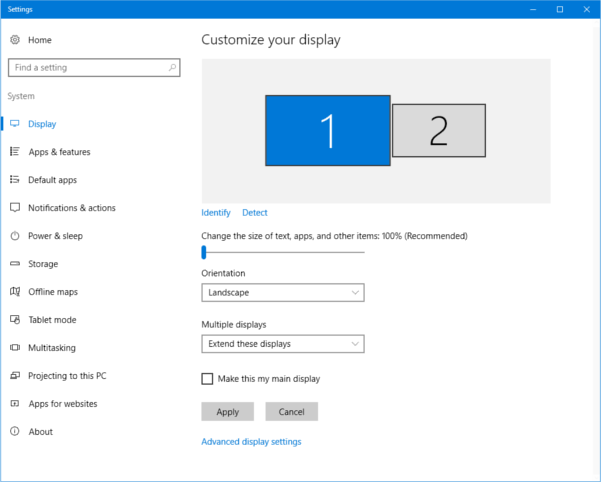
OptiSignsアプリを実行し、プレーヤーのサイズを変更してすべての画面を埋めます。これは2つの方法で行うことができます:
- すべての画面を埋めるようにアプリをドラッグする(最も精度の低い方法)
- Override Win Size & Positionを使用して画面サイズを固定する(推奨)
オプション1:すべての画面を埋めるようにアプリをドラッグする
これは、OptiSignsアプリウィンドウを単純にドラッグして、下のように拡張ビデオウォールディスプレイを埋めるシンプルで基本的な技術です:
これは最も簡単な方法ですが、画面がどれだけ大きくなるかを正確に制御することはできません。OptiSignsがすべての画面を埋めるようにするには、タスクバーを非表示にすることを忘れないでください。
オプション2:Override Win Size & Positionオプションを使用して画面サイズを固定する(推奨)
最も正確に最適化されたビデオウォールを取得するには、以下の手順に従ってください。まず、OptiSignsアプリでハンバーガーメニューをクリックします。
これによりオプションリストが開きます。起動時のフルスクリーンを無効にする:
次に、Override Win Size & Positionオプションまでスクロールダウンします:
選択すると、この画面が表示されます:
幅と高さを画面の解像度に合わせて設定します。
次回システムが起動すると、OptiSignsは自動的に起動し、サイズと位置を記憶します。
これで完了です!
これでOptiSignsを使用したビデオウォールができました。
ビデオウォールコントローラー分配器の使用
次のようなビデオ分配器を購入できます:
NIERBO 2x2 HDMIビデオウォールコントローラーまたはiseevy 9チャンネルビデオウォールコントローラー
その後、FireStickまたはOptiSignsを実行している他のプレーヤーを接続し、ビデオ分配器の入力ソースとして使用できます。
壁が大きい場合は、4Kサポートのビデオコントローラーを使用し、FireStick 4Kまたは同等のデバイスを使用して4K高解像度コンテンツを出力することをお勧めします。これにより、ビデオウォールの品質が向上します。
ハウツーガイドの改善方法についてご意見がございましたら、support@optisigns.comまでお知らせください。
以上です!
OptiSignsについて追加のご質問、ご懸念、またはフィードバックがございましたら、support@optisigns.comのサポートチームまでお気軽にお問い合わせください。