Microsoft PowerPoint è un modo incredibilmente popolare per creare e condividere le tue presentazioni. Con OptiSigns, puoi portare queste presentazioni sui tuoi schermi digitali in diversi modi.
In questo articolo:
-
Come utilizzare PowerPoint con OptiSigns
- Opzione 1: Caricare un file PowerPoint (Più facile e consigliato)
- Opzione 2: Accedere con il tuo account Microsoft (Le modifiche PPT si sincronizzano automaticamente sui tuoi schermi)
- Opzione 3: Incorporare il tuo PowerPoint
- Migliori pratiche per l'utilizzo di PowerPoint con OptiSigns
- FAQ
Opzione 1: Caricare un file PowerPoint
Consigliamo vivamente questo metodo!
A seconda di come scarichi il tuo PowerPoint, questa opzione può essere utile se desideri che i tuoi video, animazioni o transizioni funzionino. Puoi scaricare il tuo PowerPoint come:
- Un Video/MP4: Questo riprodurrà eventuali video, transizioni o animazioni che il tuo PowerPoint potrebbe avere.
- Un file PPT: Video, transizioni e animazioni non verranno riprodotti, ma potrai regolare la durata delle diapositive.
Detto questo, iniziamo!
- Scarica il tuo PowerPoint sul tuo dispositivo.
- Accedi al portale OptiSigns
- Naviga alla pagina File/Risorse
- Clicca Carica file
- Trascina o seleziona il tuo file PowerPoint dal tuo dispositivo
- Clicca Carica
- Puoi: Assegnare a uno schermo nella pagina Gestione schermi o inviare la risorsa al tuo schermo.
- Se scaricato come PDF o PPT, seleziona la Durata (secondi) dell'intero documento. (Min. 4/pagina)
- Se scaricato come PDF o PPT, seleziona la Durata (secondi) dell'intero documento. (Min. 4/pagina)
Limitazioni
- Video, transizioni e animazioni non verranno riprodotti se scaricati come file PDF o PPT. Sarà solo una presentazione di diapositive.
Opzione 2: Accedere con il tuo account Microsoft
Questa opzione ti permette di accedere a file PowerPoint privati direttamente dal tuo account Microsoft. Con questa opzione, il tuo PowerPoint si aggiornerà nel nostro portale con qualsiasi modifica che apporti.
Nota: Il primo accesso richiederà l'utilizzo di un account con privilegi di amministratore sul tuo account Microsoft.L'amministratore dovrà approvare l'app OptiSigns nel tuo account Microsoft. Questo è necessario solo una volta e per la prima volta. Una volta che l'app OptiSigns è approvata dall'amministratore nel tuo account, qualsiasi utente della tua organizzazione può accedere utilizzando il proprio account e utilizzarla. |
- Accedi al portale OptiSigns.
- Vai su File/Risorse, poi App, e cerca l'app PowerPoint Online.
- Clicca "Accedi con Microsoft" nell'app OptiSigns.
-
Seleziona il file PowerPoint che desideri visualizzare.
- Nomina la tua risorsa per una facile identificazione (questo nome non verrà mostrato sullo schermo).
-
Regola la velocità delle transizioni delle diapositive.
- Lento/5: 19 secondi
- Medio/10: 14 secondi
- Veloce/15: 9 secondi
- Opzionalmente, personalizza l'intervallo di aggiornamento (predefinito: 12 ore).
- Clicca Salva per finalizzare le tue impostazioni.
- Invia agli schermi
Limitazioni
- Non ha animazioni o transizioni, rendendola una normale presentazione di diapositive
- I video non verranno riprodotti e mostreranno solo la miniatura
Opzione 3: Incorporare il tuo PowerPoint
Attualmente non consigliamo questa opzione a meno che tu non stia visualizzando una sola pagina.
- Carica il tuo file PowerPoint su Microsoft OneDrive e aprilo.
- Naviga alla scheda File, seleziona Condividi, e poi clicca Incorpora.
-
Copia il codice HTML di incorporamento.
- Successivamente, Condividi la tua presentazione pubblicamente cliccando il pulsante Condividi in PowerPoint Online.
- Seleziona Copia link
- Assicurati che il link sia accessibile a chiunque!
- Assicurati che il link sia accessibile a chiunque!
-
Sostituisci l'URL nel codice di incorporamento generato con l'URL pubblico del tuo PowerPoint che hai appena copiato, come mostrato di seguito. Questo garantisce che la presentazione sia accessibile senza richiedere un accesso.
<iframe src="https://Il-Tuo-URL-Pubblico&action=embedview&wdAr=1.7777777777777777&wdEaa=1" width="476px" height="288px" frameborder="0">This is an embedded <a target="_blank" href="https://office.com">Microsoft Office</a> presentation, powered by <a target="_blank" href="https://office.com/webapps">Office</a>.</iframe>
- Accedi al portale OptiSigns.
- Vai su File/Risorse, poi App, e cerca l'app PowerPoint Online.
- Incolla il codice di incorporamento modificato.
- Opzionalmente, personalizza l'intervallo di aggiornamento (predefinito: 600 secondi).
- Clicca Salva.
- Invia agli schermi
Limitazioni
- L'avanzamento automatico non funziona.
- Necessita di una connessione internet stabile per la visualizzazione.
- Funziona solo quando l'URL di PowerPoint è accessibile a chiunque.
- L'interfaccia utente di PowerPoint apparirà invece di essere in modalità presentazione senza interruzioni.
Migliori pratiche per l'utilizzo di PowerPoint con OptiSigns
- Dimensione del file: Mantieni il tuo file PowerPoint sotto 25MB per prestazioni ottimali. La dimensione completa dell'app non può superare 105MB.
- Evita video incorporati: I video possono aumentare le dimensioni del file e causare problemi di prestazioni. Invece, considera di esportare la tua presentazione come video se le animazioni o la riproduzione video sono essenziali.
- Usa transizioni semplici: Animazioni e transizioni complesse potrebbero non essere visualizzate correttamente. Attieniti a transizioni di base o carica una versione video della tua presentazione se necessario.
FAQ
Perché l'utilizzo di PowerPoint richiede di concedere a OptiSigns il permesso di amministratore?
OptiSigns utilizza le API di Microsoft per l'integrazione. Affinché le nostre integrazioni funzionino, l'integrazione deve essere approvata da un amministratore. Questo è lo stesso per tutte le integrazioni che utilizzano le API di Microsoft.
Questo accesso amministratore è necessario solo per il primo accesso. Una volta che l'app OptiSigns è approvata per l'uso, gli altri utenti possono utilizzare OptiSigns direttamente.
Voglio accedere a PowerPoint direttamente tramite il mio account Microsoft, ma non vedo l'opzione! Cosa sta succedendo?
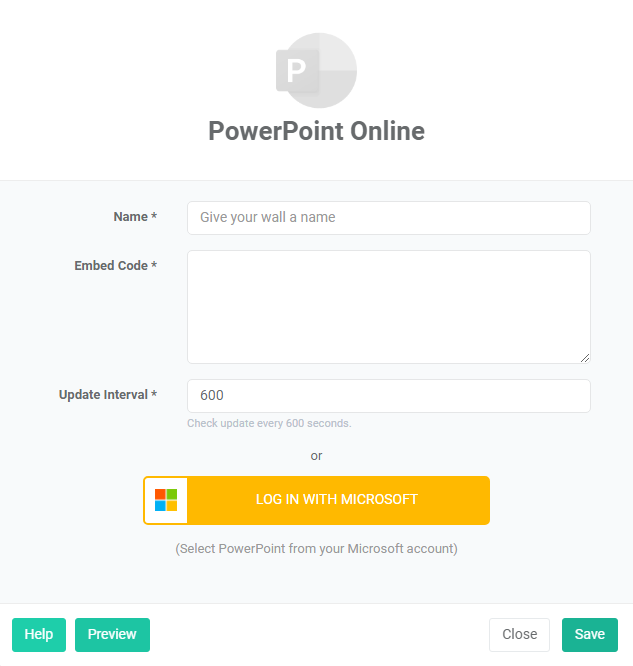
Se stai configurando l'app e appare come nell'immagine qui sotto, probabilmente sei connesso tramite un Portale personalizzato.
Per utilizzare il single sign-on di Microsoft, accedi tramite app.optisigns.com anziché il tuo Portale personalizzato.
Ecco fatto!
Hai caricato con successo il tuo file PowerPoint su OptiSigns!