Alcuni sistemi di allerta di emergenza o sistemi di notifica di massa di emergenza inviano feed RSS.
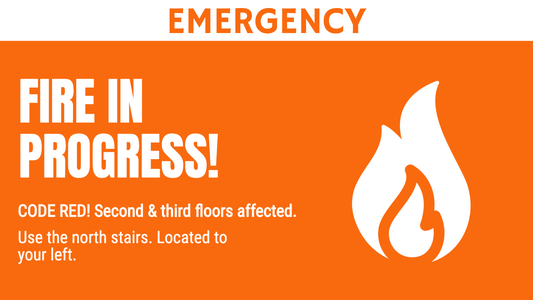
Utilizzando l'app Emergency Feed di OptiSigns, puoi fare in modo che OptiSigns ascolti un feed RSS, filtri determinati tipi di messaggi e posizioni di destinazione, e se ci sono contenuti corrispondenti, prenderà il controllo degli schermi per visualizzare messaggi di emergenza.
Quando l'emergenza è terminata, il feed ritorna vuoto o non ci sono più contenuti corrispondenti. OptiSigns tornerà a riprodurre i contenuti di segnaletica digitale come al solito.
Iniziamo subito:
Prima di tutto, dovrai avere i tuoi schermi configurati e associati. Per maggiori informazioni su come farlo, clicca qui.
Quindi accedi al nostro portale: http://app.optisigns.com/
Vai su File/Risorse, Clicca su "App"
- Nome: Nome della tua risorsa, non verrà visualizzato sugli schermi.
- Destinazione: Seleziona Schermi o Tag.
- Schermi/Tag: Seleziona quali schermi o gruppi di schermi (tag) vuoi destinare per questa emergenza. (es. Incendio nell'edificio/posizione 1)
- URL RSS: l'URL del tuo feed RSS
Impostazioni avanzate:
- Utilizzando Font del Testo, Colore, Colore di Sfondo, Allineamento del Testo e Immagine di Sfondo, puoi progettare il messaggio come desideri (es. il testo appare al centro dello schermo sopra l'immagine del modello con il marchio della tua organizzazione)
- Tag Titolo: Titolo del messaggio dal feed XML RSS, il valore predefinito è <title> - puoi cambiarlo se il tuo feed è diverso
- Tag Descrizione: Contenuto del messaggio dal feed XML RSS, il valore predefinito è <description> - puoi cambiarlo se il tuo feed è diverso
- Posizione (Tag Schermo): Alcuni RSS possono passare tag di posizione (es. emergenza solo in una certa posizione) il tag predefinito è <location> - puoi cambiarlo se il tuo feed è diverso
- Filtra contenuti contenenti: puoi filtrare i contenuti in base a parole specifiche nel titolo o nella descrizione. Es.: "incendio", quindi se qualsiasi titolo o descrizione contiene la parola "incendio" (senza distinzione tra maiuscole e minuscole), l'app attiverà il controllo dello schermo.
- Escludi titoli contenenti: questo filtro si applicherà solo al titolo. Puoi nascondere tutti i feed precedenti filtrando con parole specifiche nel titolo. Es.: "Tutto OK", quindi dopo che l'emergenza è finita, tutti i feed prima di questo titolo verranno nascosti, poi lo schermo tornerà al contenuto originale o mostrerà solo i nuovi contenuti successivi.
- Controlla feed RSS ogni: il valore predefinito è 10s
Se hai ulteriori domande, dubbi o feedback su OptiSigns, non esitare a contattare il nostro team di supporto all'indirizzo support@optisigns.com