I codici QR sono un ottimo modo per connettersi con i propri clienti. Visualizzando un codice QR Call To Action come parte dei vostri schermi digitali, i clienti possono scansionarlo ed eseguire una varietà di azioni come aprire un sito web, inviare un SMS, seguire il vostro Instagram, ecc. che potete personalizzare.
Tutti gli smartphone (Android e iPhone) hanno la scansione dei codici QR integrata nella loro app fotocamera predefinita. Gli utenti devono solo aprire l'app fotocamera, puntare verso il codice QR e le azioni verranno proposte.
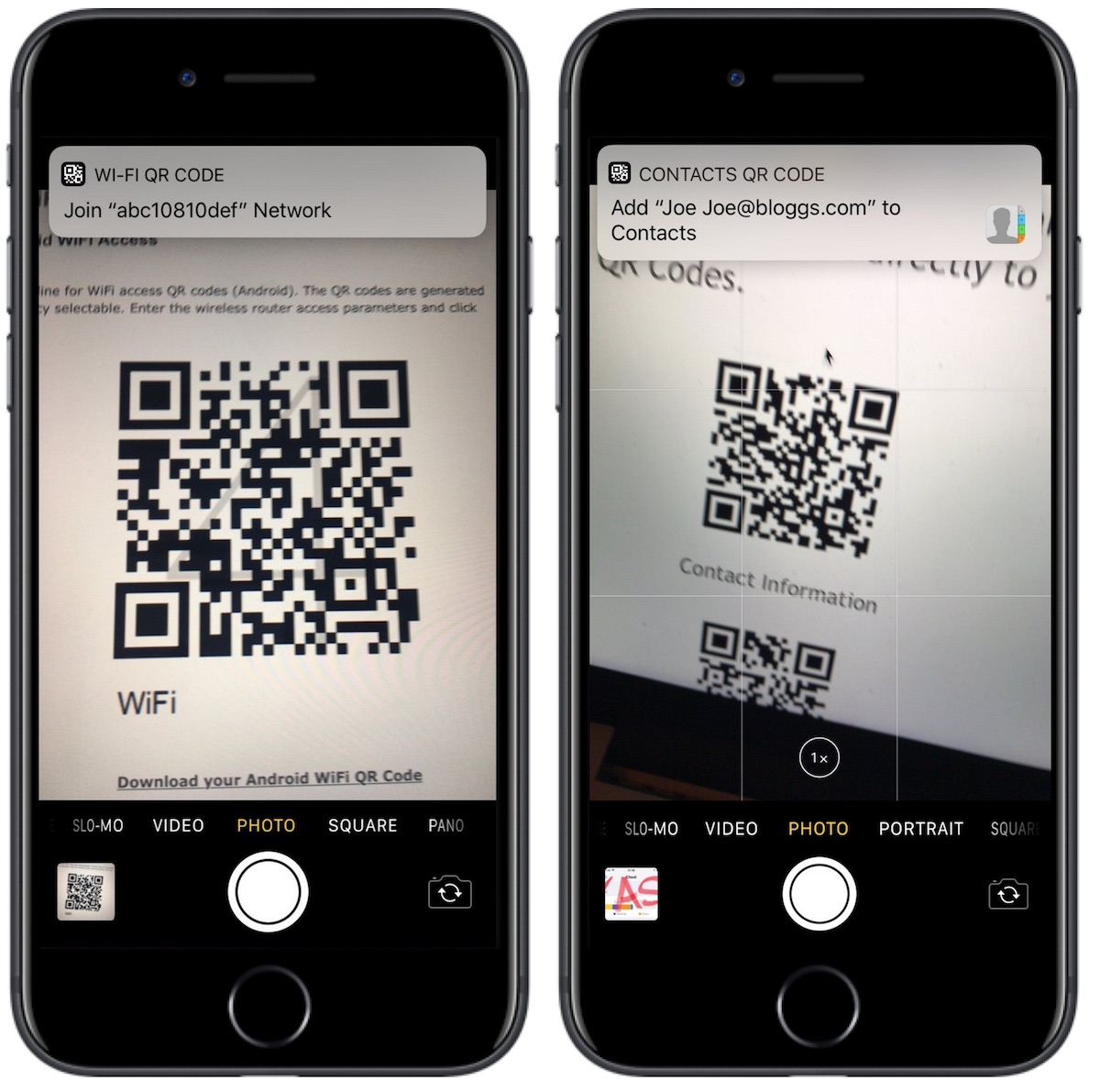
Potete creare codici QR per diversi tipi di azioni, ecco alcuni buoni esempi da utilizzare con gli schermi digitali:
- Aprire l'URL del vostro sito web
- Chiamare un numero di telefono
- Inviare un messaggio SMS, potete anche precompilare alcune informazioni
- Portare l'utente all'App Store per scaricare un'app (rileverà automaticamente Android o iPhone e porterà l'utente nei luoghi appropriati)
- Portare l'utente a seguire le vostre pagine Facebook, Instagram o altri social media
- Scrivere una recensione su Google Reviews
- e altro ancora ...
Per creare codici QR e inserirli sui vostri schermi con OptiSigns.
Per creare codici QR e inserirli sui vostri schermi con OptiSigns:
Prima di tutto, dovrete avere i vostri schermi configurati e associati. Per maggiori informazioni su come fare, cliccate qui.
Quindi accedete al nostro portale: http://app.optisigns.com/
Andate su File/Risorse, cliccate su "App" e aggiungete Instagram al vostro Account.
Cliccate sull'app Codice QR:
-
Nome: Nome del vostro codice QR, questo è il nome nel vostro elenco risorse. Non verrà visualizzato sui vostri schermi.
-
Tipo di codice QR: Selezionate il tipo di azione che volete far iniziare al vostro codice QR. A seconda dell'azione, potrebbero esserci informazioni aggiuntive. Ad esempio, l'azione SMS richiederà un numero di telefono e un messaggio. Scansionando questo QR si aprirà l'app messaggi del telefono dell'utente, precompilando il campo A: numero di telefono e una bozza del messaggio.
Cliccate su Salva per creare il codice QR.
Tutto qui! Congratulazioni!
Potete utilizzarlo con diverse app che integrano il codice QR come Google Reviews, Yelp Wall, ecc. modificando il wall, in Codice QR, selezionate quello appena creato.
Se avete ulteriori domande, dubbi o feedback su OptiSigns, non esitate a contattare il nostro team di supporto all'indirizzo support@optisigns.com