Con OptiSync, puoi mappare dinamicamente i dati da fonti come Google Sheets, Microsoft Excel, API e altro ancora per visualizzare programmi di eventi aggiornati sui tuoi schermi. In questo articolo, ti guideremo attraverso i passaggi.
- Esempi di alcuni programmi di eventi che OptiSync può creare
- Configurazione di un programma eventi giornaliero con OptiSync
- Configurazione di un programma eventi settimanale con OptiSync
- Configurazione di un calendario eventi mensile con OptiSync
L'aggiornamento automatico dei tuoi schermi con informazioni sugli eventi è utile in molte situazioni, inclusa la fornitura di aggiornamenti in tempo reale su un'area ampia.
Fornire programmi di eventi giornalieri, settimanali o mensili aggiornati per convegni, fiere, scuole, amministrazioni locali, luoghi pubblici, organizzazioni non profit, eventi aziendali interni e molto altro è la specialità di OptiSync.
In questa guida, forniremo istruzioni di alto livello su come creare diversi tipi di programmi di eventi: giornalieri, settimanali e mensili. Questa non sarà una guida esaustiva su ogni possibile modo di formattare i tuoi fogli di calcolo per il caricamento in OptiSigns, o su come fornire dati per la tua API per il caricamento in OptiSigns. Se desideri una guida più completa su come inserire i dati in OptiSigns, consulta la nostra guida alla mappatura dei dati dinamici.
| NOTA: OptiSync e la mappatura dei dati dinamici sono esclusivi dei piani Pro Plus e superiori. |
Esempi di alcuni programmi di eventi creati con OptiSync
Giornaliero:
Settimanale:
Mensile:
Schermo diviso:
Configurazione di un programma eventi giornaliero con OptiSync
I programmi di eventi giornalieri sono comuni per tutti i tipi di attività, che non elencheremo in modo esaustivo qui.
Opzione 1: Tramite Google Sheet/Excel
Il modo più semplice per creare un programma giornaliero è organizzare i dati degli eventi in modo simile allo screenshot qui sotto:
I dati vengono mappati dalla riga 2 in poi, e sono raggruppati per riga. Ciò significa che quando il DataSource viene aggiunto a OptiSigns, sarà raggruppato in questo modo:
Poiché si tratta di un programma giornaliero, ci preoccupiamo solo dell'orario dell'evento, e abbiamo anche incluso una descrizione. Tuttavia, puoi includere tutti i tipi di informazioni che ritieni necessarie.
Ora, dovrai aggiungere il tuo DataSource a OptiSigns.
Segui queste guide per caricare diversi tipi di DataSource:
- Come aggiungere Google Sheets come DataSource per OptiSync
- Come aggiungere un foglio di calcolo Microsoft 365 Excel come DataSource per OptiSync
Ora che il tuo DataSource è stato aggiunto, possiamo iniziare in Designer.
Gli eventi giornalieri sono meglio mappati come Repeater. Questi ti permettono di configurare un singolo design e far apparire tutti i tuoi dati al suo interno
Per configurare un repeater, trascina la tua prima Riga sul tuo design. Riceverai il prompt qui sotto. Seleziona Use in a Repeater.
Sarai in grado di formattare i tuoi dati come desideri.
Come configurare un programma eventi giornaliero che si aggiorna con il passare del tempo
Con un programma eventi giornaliero, una volta che un evento si verifica, non c'è bisogno di continuare a visualizzarlo. Con OptiSync, puoi configurare il tuo DataSource per ignorare gli eventi che sono ormai nel passato.
Per fare questo, dovremo configurare una colonna aggiuntiva nel nostro foglio di calcolo. La chiameremo la colonna Event Over?.
Nella colonna "Event Over?", inserisci questa formula:
=IF(B2<=NOW(),"Yes","No")
| NOTA: Questa formula funzionerà solo se sia la data che l'ora sono presenti nella cella Event Time. La parte "B2" dovrebbe corrispondere all'orario effettivo dell'evento, ad es. B3 per Zumba nell'esempio. |
All'interno delle impostazioni del tuo Google Sheet, assicurati che il Ricalcolo sia attivo (ad es., Su modifica e ogni ora/minuto), altrimenti la formula non si ricalcolerà.
Puoi accedere a questo nel tuo Google Sheet selezionando File → Impostazioni → Calcolo.
Tutto ciò che fa la colonna "Event Over?" è controllare se l'orario dell'evento è passato con un semplice sì o no. Quando è stato scattato questo screenshot, era tra le 13:00 e le 15:30, quindi il primo evento da mostrare dovrebbe essere "Rowing", seguito da "Surrender Yoga".
Per fare questo, utilizzeremo il Filtro DataSource.
Per iniziare, evidenzia i dati che vuoi filtrare, quindi premi Settings. Quindi, premi l'opzione Filter sotto il tuo DataSource.
Apparirà questa schermata:
Ciò che segue è, essenzialmente, un'istruzione AND o un'istruzione OR che potresti usare in Excel o Google Sheets. Il modo più semplice per comprendere l'opzione Filtro è come una formula Excel o Google Sheet che inserisci all'interno di OptiSigns.
Puoi aggiungere Regole o Set di Regole al tuo filtro per creare tutta la complessità di cui hai bisogno:
Per configurare una Regola, dovrai configurare tre valori.
Selezionando la prima casella ottieni queste opzioni:
Per impostazione predefinita, queste opzioni equivalgono alle intestazioni delle tue colonne nel foglio di calcolo che hai mappato. Questo elenco varierà in lunghezza a seconda di quante intestazioni hai. Puoi anche inserire qualsiasi valore desideri digitandolo nella casella.
La seconda casella è la tua Variabile. OptiSigns fornisce queste opzioni:
L'opzione finale fornisce i seguenti valori predefiniti:
Per impostazione predefinita, questi si mappano su uno schermo o altro dispositivo, consentendo al tuo filtro di mirare solo a determinati schermi.
Tuttavia, questo valore può essere cambiato in qualsiasi cosa tu voglia. Digita semplicemente qualsiasi valore desideri.
Per i nostri scopi, vogliamo verificare se "Event Over?" è uguale a No:
Questo rimuove ogni riga dove il valore "Event Over?" è Yes. Ora, il tuo Programma Eventi visualizzerà questo:
Ci sono dozzine di possibilità usando il filtro OptiSync per mostrare dati automatizzati ancora più precisi sui tuoi schermi.
Opzione 2: Tramite API
Per estrarre i dati degli eventi da un'API, segui la nostra guida su come integrare API e pubblicare dati API.
I dati possono essere configurati in Designer nello stesso modo come se stessi usando un foglio di calcolo.
Configurazione di un programma eventi settimanale con OptiSync
Configurare un programma eventi settimanale è molto simile a un programma giornaliero. Ci sono numerosi modi in cui puoi formattare il tuo foglio di calcolo, ma uno dei più semplici è come questo:
Qui, abbiamo raggruppato tutti i nostri eventi insieme alla loro posizione, data e ora. A seconda delle tue esigenze, questi potrebbero dover essere inseriti come righe individuali, o pezzi individuali piuttosto che come Repeater.
Programmi settimanali complessi come quello sopra saranno più facili da inserire individualmente. Selezionando la Riga e trascinandola sul tuo Design si aprirà il seguente prompt. Premi Use on its own.
Organizzare i tuoi dati in questo modo permetterà un posizionamento preciso. Raccomandiamo questa opzione quando i dati non possono essere facilmente ripetuti, come in questo esempio dove ci sono numeri diversi di eventi in giorni diversi.
Il tuo foglio di calcolo può essere aggiornato ogni settimana, e un semplice aggiornamento aggiornerà il design su OptiSigns.
Configurazione di un calendario eventi mensile con OptiSync
I calendari eventi mensili ti permettono di avvisare i tuoi clienti o la tua organizzazione degli eventi imminenti con largo anticipo. Usando Google Sheets come esempio, i dati possono essere organizzati nello stesso modo in cui abbiamo fatto i nostri eventi settimanali. Aggiungi semplicemente tutte le colonne che potresti voler posizionare sul tuo design. Ricorda, non tutti i dati devono essere aggiunti al tuo design finale, quindi sei libero di scegliere secondo necessità.
Importando questi dati di esempio in OptiSigns ci fornirà questi cluster:
Creazione di un programma eventi mensile in stile calendario
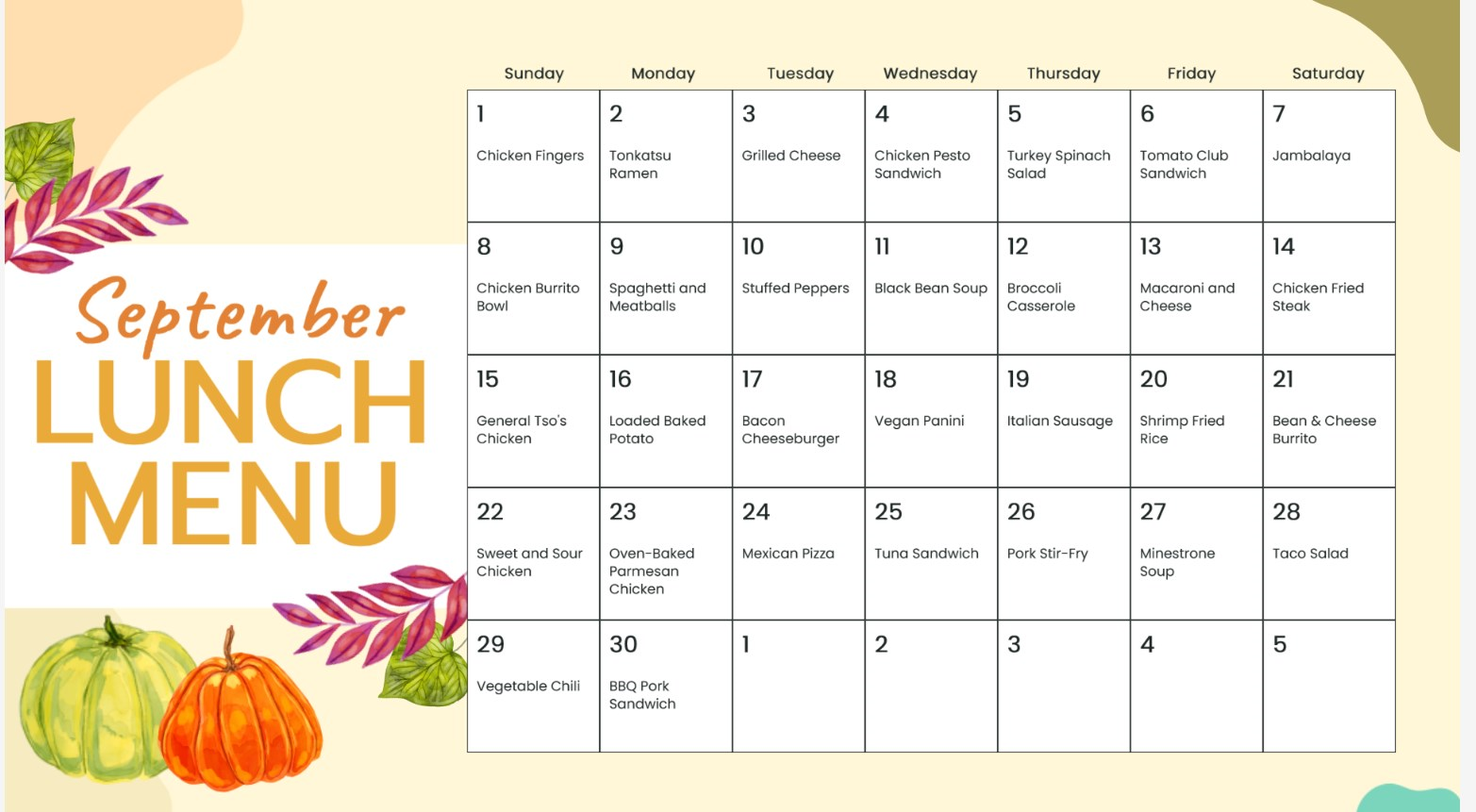
I programmi eventi mensili in stile calendario, come suggerisce il nome, presentano i tuoi dati degli eventi in formato calendario. Questa è l'opzione migliore se vuoi vedere molti eventi a colpo d'occhio.
Se scegli il formato in stile calendario, lo spazio è una preoccupazione primaria. Dovrai scegliere quali pezzi di dati vuoi visualizzare - descrizioni lunghe di un evento, per esempio, non sarebbero in grado di adattarsi a un calendario di dimensioni normali. Fortunatamente, non devi scartare nessuno dei tuoi dati, né modificare il tuo foglio di calcolo. Tutto quello che devi fare è scegliere quali singoli pezzi di dati vuoi posizionare sul tuo calendario.
Per questo esempio, useremo solo il nome del Pranzo e il Giorno del Mese nel menu. Potresti facilmente aggiungere anche un repeater di orari.
I tuoi dati possono essere posizionati su un design di calendario ovunque tu voglia. Sotto, abbiamo configurato l'intero calendario come repeater e aggiunto i giorni della settimana sopra.
Configurazione di un programma eventi a schermo diviso
Creare uno schermo diviso per il tuo programma eventi è un modo fantastico per massimizzare i tuoi schermi, permettendo sia informazioni pertinenti che materiale promozionale di essere diffusi simultaneamente. Un programma eventi a schermo diviso può utilizzare design formattati sia in orizzontale che in verticale di qualsiasi tipo. Puoi utilizzare qualsiasi dei tipi di programmi eventi sopra indicati in uno schermo diviso.
Per questo esempio, metteremo insieme una serie di tecniche che abbiamo imparato sopra, usando questo esempio di dati:
Per questo programma eventi, vogliamo utilizzare tutti i nostri dati. Quindi, avremo bisogno di un repeater che mostri il Nome dell'Evento, l'Orario dell'Evento, l'Orario di Fine (o Durata), la Posizione dell'Evento e la Descrizione dell'Evento, oltre a organizzarli per giorno della settimana.
Ci sono alcuni modi per fare questo. Puoi semplicemente allegare il Giorno della Settimana a ciascun valore Repeater, dandoci qualcosa del genere:
Oppure, puoi creare repeater individuali per ogni giorno della settimana, permettendo loro di ruotare.
Quindi, quando sei pronto, puoi allegarlo alla tua app a schermo diviso, creando un bellissimo programma eventi senza ostacolare nient'altro che vorresti visualizzare.
Per una guida passo-passo su come assemblare uno schermo diviso, consulta la nostra guida su come creare e utilizzare l'app Split Screen.
È tutto!
Se hai domande o problemi che richiedono supporto, non esitare a contattarci a support@optisigns.com.