In questa guida, ti mostreremo come configurare un video wall nell'app OptiSigns utilizzando l'app Video Wall e un OptiSigns Pro o ProMax Player, o un video wall improvvisato.
- Cosa serve?
- Capacità del Video Wall
- Acquistare un Add-on Video Wall
- Configurare un'App Video Wall
- Configurare l'OptiSigns Pro Player
- Video Wall Improvvisati
I video wall sono una richiesta comune dai clienti OptiSigns. Possono essere utilizzati in numerosi settori, tra cui retail, produzione, intrattenimento, ambienti di comando e controllo, broadcasting, istruzione e molto altro.
Ora, utilizzando la potenza del nuovo OptiSigns Pro e ProMax Player e l'App Video Wall, è possibile inviare i tuoi digital sign a più schermi e utilizzarli come un video wall coeso più facilmente che mai.
Cosa Serve?
Per configurare un video wall da utilizzare nell'app Video Wall, avrai bisogno di:
- Un abbonamento OptiSigns - Piano Standard o Superiore
- Un OptiSigns Pro Player o ProMax Player
- L'acquisto di un add-on OptiSigns Video Wall ($25/mensili/dispositivo)
- Fino a quattro schermi (ProMax) o tre schermi (Pro Player)
- Connettori HDMI/altri
| NOTA |
| L'App Video Wall può essere utilizzata solo con l'OptiSigns Pro o ProMax Player. Non può essere utilizzata in nessun'altra capacità. |
| NOTA SUI PREZZI |
|
La licenza e l'app Video Wall si applicano al player, non al numero di schermi. In altre parole, avrai bisogno di una sola licenza per video wall, indipendentemente dal numero di schermi utilizzati.
Esempio: supponiamo di avere una licenza del piano Pro Plus a $15/mese. Poi vuoi creare un video wall a 4 schermi utilizzando un ProMax Player. Acquisti un singolo add-on Video Wall. Questo ti permette di gestire un video wall a 4 schermi a $40/mese. Gli stessi $40/mese potrebbero essere utilizzati anche per gestire un video wall a 2 o 3 schermi. |
Capacità dell'App Video Wall
Con l'app Video Wall, puoi inviare contenuti a più schermi contemporaneamente. Ci sono alcune cose da tenere a mente:
- Il ProMax Player è la nostra opzione più consigliata se stai cercando di utilizzare un video wall con digital signage. Permette video 4K per schermo e la nostra gamma completa di opzioni, con fino a quattro schermi utilizzabili in qualsiasi orientamento.
- Il Pro Player può gestire fino a 3 schermi alla volta, con risoluzione massima di 1080p.
Orientamenti del Video Wall e Dimensioni in Pixel
2 Schermi:
3 Schermi:
4 Schermi:
Acquistare un Add-On Video Wall
Per utilizzare l'app Video Wall, dovrai acquistare una licenza add-on Video Wall. Ogni licenza funziona con un singolo OptiSigns Pro Player e costa $25/mensili/dispositivo.
Ci sono due modi per acquistare una licenza.
Il primo è navigare alla scheda Piano di Abbonamento:
Una volta lì, scorri verso il basso fino alla sezione Add-on Video Wall e scegli Aggiungi Schermo:
Ti verrà richiesto di aggiungere questo add-on al tuo abbonamento.
Il secondo modo è abbinare il tuo abbonamento direttamente al tuo schermo. Per farlo, dovrai collegare il tuo OptiSigns Pro Player ad almeno due schermi.
Ora, configura il tuo schermo tramite l'opzione Modifica Schermo:
Naviga verso Avanzate → Altro, quindi trova l'opzione Video Wall e premi Attiva:
Ti verrà richiesto di aggiungere questo add-on al tuo abbonamento.
| NOTA: L'opzione Video Wall apparirà solo se un OptiSigns Pro Player è collegato allo schermo. |
Configurare un'App Video Wall
Per utilizzare un video wall, dovrai configurarlo tramite l'app Video Wall. Per farlo, naviga verso File/Assets → App, quindi seleziona Contenuto Video Wall:
Ti verrà richiesto di selezionare il numero di schermi e il loro orientamento:
| NOTA |
| 4 Schermi sono disponibili solo utilizzando l'OptiSigns ProMax Player. Il normale Pro Player può gestire 2 o 3 schermi. |
Una volta selezionato, avrai un paio di opzioni: puoi costruire un video wall base o crearne uno continuo.
Creare un Video Wall Base
Per creare un video wall base, seleziona il numero di schermi e il loro orientamento. Una volta fatto, vedrai quanto segue:
Nota che ogni schermo è conosciuto come una Zona, mappata alle porte HDMI sul tuo OptiSigns Pro Player. Assicurati che i tuoi schermi siano disposti nell'ordine visualizzato qui, poiché non può essere modificato.
Ci sono alcune opzioni da notare:
Nome - Il nome della tua App Video Wall.
Nome Zona - Il nome della zona designata. A seconda dell'opzione che hai scelto, ci saranno due o tre zone. Queste hanno come impostazione predefinita il nome della porta HDMI sull'OptiSigns Pro Player.
Tipo - Il tipo di contenuto da visualizzare. Sceglierai tra Asset, Playlist, o Programma, quindi sceglierai il contenuto che vuoi visualizzare.
Cliccando sull'icona Ingranaggio ti porterà a questa schermata:
Zona Audio - Ti permette di scegliere da quale schermo proverrà l'audio. Questo può essere Tutti, o una qualsiasi delle porte HDMI a cui hai assegnato uno schermo.
Zona Primaria - Impostare uno dei tuoi schermi come Zona Primaria fornirà un'esperienza migliore o una transizione dei contenuti più fluida quando devi coordinare contenuti in zone diverse e utilizzare l'app video wall in una playlist.
- Ad esempio, se la zona primaria sta utilizzando la Playlist A, la Playlist B e il suo asset video wall rispetteranno la durata dell'asset della Playlist A. Passerà all'elemento successivo solo quando l'asset nella playlist della Zona Primaria è completo, piuttosto che seguire l'impostazione della durata dell'asset video wall posizionato nella Playlist B. Questo è un ottimo modo per evitare che i video vengano tagliati prematuramente.
Per maggiori informazioni su queste zone, consulta la nostra guida su Controllo Avanzato della Riproduzione degli Elementi della Playlist e Gestione delle Campagne.
Se scegli il contenuto e lo assegni ai tuoi schermi in questo modo, il tuo video wall funzionerà quasi come uno schermo diviso, con ogni schermo che visualizza contenuti diversi o immagini ripetute:
Unire gli Schermi per Creare un'Immagine o un Video Continuo
Per creare un'immagine continua, gli schermi dovranno essere uniti.
Per farlo, clicca sul pulsante Unisci Schermi:
Quindi, seleziona gli schermi che desideri unire:
Questi due schermi saranno ora uniti e considerati la stessa Zona:
Puoi continuare a unire gli schermi se ne hai un terzo per creare un video wall che assomiglia all'immagine sottostante, con un'immagine continua.
Per separare gli schermi, seleziona gli schermi uniti, premi di nuovo il pulsante Unisci Schermi, quindi premi le due frecce che vanno una dall'altra:
Questo separerà nuovamente gli schermi in Zone separate.
Una volta terminata la configurazione dell'app Video Wall, premi Salva. Questo la memorizzerà come un Asset. Come Asset, puoi inviarla direttamente a uno schermo, aggiungerla a una Playlist o programmarla per essere riprodotta in qualsiasi momento.
Configurare l'OptiSigns Pro o ProMax Player
Con una licenza Video Wall acquistata e l'app creata, è ora di configurare il tuo video wall! Per farlo, disponi semplicemente gli schermi nello stesso modo in cui li hai disposti nell'app, quindi collega la porta HDMI o DP appropriata.
ProMax Player
Quando configuri un video wall utilizzando un ProMax player, inizia con le uscite HDMI e procedi da sinistra a destra. HD-A-1 corrisponderà allo schermo 1, HD-A-2 corrisponderà allo schermo 2, HD-A-3 corrisponderà allo schermo 3. Poi la porta DP corrisponderà allo schermo 4. Se utilizzi tre schermi, la porta DP non è necessaria; se ne utilizzi due, le porte DP e HD-A-3 non sono necessarie.
Ricorda: nella maggior parte delle configurazioni, il player sarà rivolto verso l'esterno, con le porte AV rivolte verso gli schermi.
Pro Player
HD-A-1 va al tuo schermo più a sinistra o più verticale, HD-A-2 va al tuo schermo centrale, e HD-A-3 va allo schermo più a destra o in basso. Se utilizzi solo due schermi, HD-A-3 non è necessario.
Video Wall Improvvisati
Se non possiedi un OptiSigns Pro o ProMax player e vuoi creare un video wall molto rudimentale, ci sono alcune opzioni disponibili.
Utilizzare un Player con Uscite Video Multiple - Windows, Linux, Raspberry Pi
Puoi utilizzare OptiSigns su Windows, Linux e Raspberry Pi per creare video wall semplici.
La soluzione è semplice, avrai bisogno di un player con uscite video multiple.
Ad esempio, Raspberry Pi 4 può gestire l'uscita su 2 schermi, puoi acquistare un PC con Windows e Linux con più uscite HDMI, Display Port e facilmente creare un video wall da 2-6 schermi.
Basta scaricare il player OptiSigns per Win, Linux e Raspberry Pi (richiesta versione 4.2.9 o superiore).
Disponi la configurazione dei tuoi schermi come estesa e imposta la posizione degli schermi.
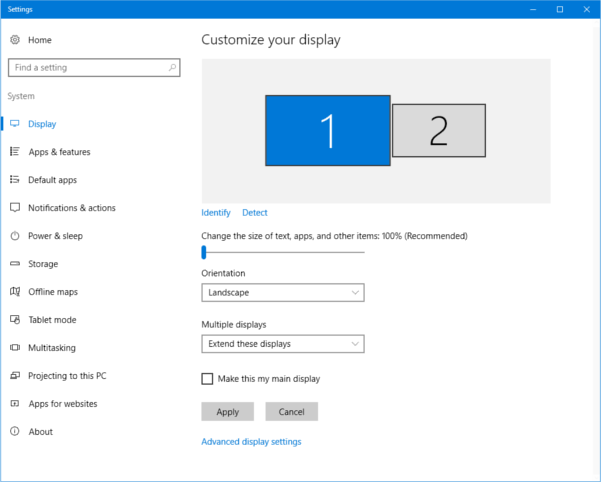
Esegui l'app OptiSigns e ridimensiona il player per riempire tutti gli schermi. Questo può essere fatto in due modi:
- Trascinando l'app per riempire tutti gli schermi (metodo meno preciso)
- Fissando la dimensione dello schermo utilizzando Override Win Size & Position (consigliato)
Opzione 1: Trascinare l'App per Riempire Tutti gli Schermi
Questa è una tecnica semplice e basilare in cui trascini semplicemente la finestra dell'app OptiSigns per riempire il tuo display video wall esteso, come di seguito:
Questo è il metodo più semplice, ma non fornisce un controllo preciso su quanto sarà grande il tuo schermo. Ricorda di nascondere la barra delle applicazioni per far sì che OptiSigns riempia tutti gli schermi.
Opzione 2: Fissare la Dimensione dello Schermo Utilizzando l'Opzione Override Win Size & Position (Consigliata)
Per ottenere il video wall ottimizzato più precisamente, vorrai seguire questi passaggi. Prima, nella tua app OptiSigns, clicca sul Menu Hamburger.
Questo aprirà un elenco di opzioni. Disabilita Schermo Intero all'Avvio:
Ora, scorri verso il basso fino all'opzione Override Win Size & Position:
Una volta selezionata, vedrai questa schermata:
Imposta la larghezza e l'altezza per corrispondere alle risoluzioni dei tuoi schermi.
La prossima volta che il tuo sistema si avvia, OptiSigns si avvierà automaticamente e ricorderà le dimensioni e la posizione.
Ecco fatto!
Ora hai un video wall con OptiSigns.
Utilizzare un Controller Distributore Video Wall
Puoi acquistare un distributore video come:
NIERBO 2x2 HDMI Video Wall Controller o iseevy 9 Channel Video Wall Controller
Quindi puoi collegare FireStick, o qualsiasi altro player che esegue OptiSigns e utilizzarlo come sorgente di input per il distributore Video.
Nota che se il tuo wall è grande, dovresti utilizzare un Controller Video con supporto 4K e utilizzare FireStick 4K o dispositivi equivalenti per produrre contenuti ad alta risoluzione 4K, che aiuteranno la qualità del tuo video wall.
Se hai feedback su come migliorare le guide pratiche, faccelo sapere a: support@optisigns.com
Questo è tutto!
Se hai ulteriori domande, dubbi o feedback su OptiSigns, non esitare a contattare il nostro team di supporto all'indirizzo support@optisigns.com.