Microsoft PowerPoint est un moyen incroyablement populaire de créer et de partager vos présentations. Avec OptiSigns, vous pouvez afficher ces présentations sur vos écrans numériques de plusieurs façons.
Dans cet article :
-
Comment utiliser votre PowerPoint avec OptiSigns
- Option 1 : Télécharger un fichier PowerPoint (Le plus simple et recommandé)
- Option 2 : Se connecter avec votre compte Microsoft (Les modifications PPT se synchronisent automatiquement sur vos écrans)
- Option 3 : Intégrer votre PowerPoint
- Meilleures pratiques pour utiliser PowerPoint avec OptiSigns
- FAQ
Option 1 : Télécharger un fichier PowerPoint
Nous recommandons vivement cette méthode !
Selon la façon dont vous téléchargez votre PowerPoint, cette option peut être utile si vous souhaitez que vos vidéos, animations ou transitions fonctionnent. Vous pouvez télécharger votre PowerPoint sous forme de :
- Vidéo/MP4 : Cela lira toutes les vidéos, transitions ou animations que votre PowerPoint peut contenir.
- Fichier PPT : Les vidéos, transitions et animations ne seront pas lues, mais vous pouvez ajuster la durée des diapositives.
Cela dit, commençons !
- Téléchargez votre PowerPoint sur votre appareil.
- Connectez-vous au portail OptiSigns
- Accédez à la page Fichiers/Ressources
- Cliquez sur Télécharger des fichiers
- Glissez ou sélectionnez votre fichier PowerPoint depuis votre appareil
- Cliquez sur Télécharger
- Soit : Assignez à un écran sur la page Gestion des écrans ou poussez la ressource vers votre écran.
- Si téléchargé en PDF ou PPT, sélectionnez la Durée (secondes) du document entier. (Min. 4/page)
- Si téléchargé en PDF ou PPT, sélectionnez la Durée (secondes) du document entier. (Min. 4/page)
Limitations
- Les vidéos, transitions et animations ne seront pas lues si téléchargées en fichier PDF ou PPT. Ce sera juste un diaporama.
Option 2 : Se connecter avec votre compte Microsoft
Cette option vous permet d'accéder aux fichiers PowerPoint privés directement depuis votre compte Microsoft. Avec cette option, votre PowerPoint se mettra à jour dans notre portail avec tous les changements que vous y apportez.
Remarque : La première connexion nécessitera l'utilisation d'un compte avec privilège administrateur sur votre compte Microsoft.L'administrateur devra approuver l'application OptiSigns dans votre compte Microsoft. Ceci n'est nécessaire qu'une seule fois et pour la première fois. Une fois que l'application OptiSigns est approuvée par l'administrateur dans votre compte, tous les utilisateurs de votre organisation peuvent se connecter en utilisant leur propre compte et l'utiliser. |
- Connectez-vous au portail OptiSigns.
- Allez dans Fichiers/Ressources, puis Applications, et recherchez l'application PowerPoint Online.
- Cliquez sur "Se connecter avec Microsoft" dans l'application OptiSigns.
-
Sélectionnez le fichier PowerPoint que vous souhaitez afficher.
- Nommez votre ressource pour une identification facile (ce nom ne sera pas affiché à l'écran).
-
Ajustez la vitesse des transitions de diapositives.
- Lent/5 : 19 secondes
- Moyen/10 : 14 secondes
- Rapide/15 : 9 secondes
- En option, personnalisez l'intervalle de mise à jour (par défaut : 12 heures).
- Cliquez sur Enregistrer pour finaliser vos paramètres.
- Poussez vers les écrans
Limitations
- N'a pas d'animation ou de transitions, ce qui en fait un diaporama régulier
- Les vidéos ne seront pas lues et n'afficheront que la vignette
Option 3 : Intégrer votre PowerPoint
Nous ne recommandons pas actuellement cette option sauf si vous affichez une seule page.
- Téléchargez votre fichier PowerPoint sur Microsoft OneDrive et ouvrez-le.
- Accédez à l'onglet Fichier, sélectionnez Partager, puis cliquez sur Intégrer.
-
Copiez le code d'intégration HTML.
- Ensuite, Partagez votre présentation publiquement en cliquant sur le bouton Partager dans PowerPoint Online.
- Sélectionnez Copier le lien
- Assurez-vous que le lien est accessible à tous !
- Assurez-vous que le lien est accessible à tous !
-
Remplacez l'URL dans le code d'intégration généré par l'URL publique de votre PowerPoint que vous venez de copier, comme indiqué ci-dessous. Cela garantit que la présentation est accessible sans nécessiter de connexion.
<iframe src="https://Votre-URL-Publique&action=embedview&wdAr=1.7777777777777777&wdEaa=1" width="476px" height="288px" frameborder="0">This is an embedded <a target="_blank" href="https://office.com">Microsoft Office</a> presentation, powered by <a target="_blank" href="https://office.com/webapps">Office</a>.</iframe>
- Connectez-vous au portail OptiSigns.
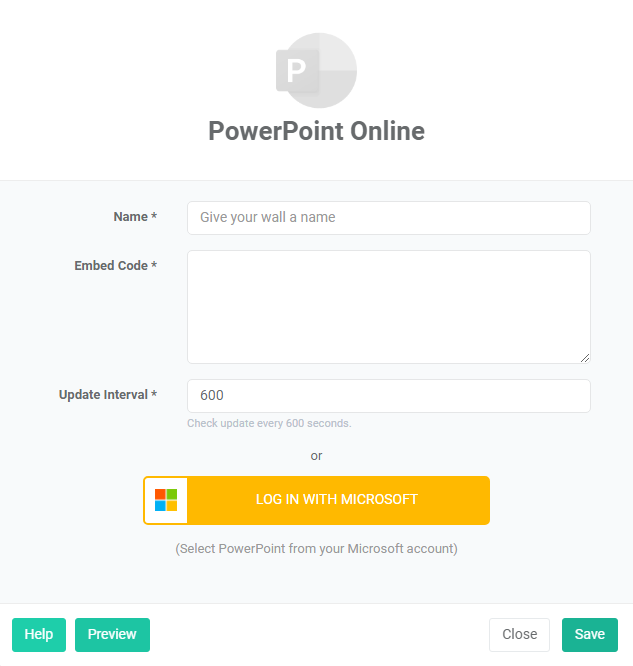
- Allez dans Fichiers/Ressources, puis Applications, et recherchez l'application PowerPoint Online.
- Collez le code d'intégration modifié.
- En option, personnalisez l'intervalle de mise à jour (par défaut : 600 secondes).
- Cliquez sur Enregistrer.
- Pousser vers les écrans
Limitations
- L'avancement automatique ne fonctionne pas.
- Nécessite une connexion Internet stable pour s'afficher.
- Ne fonctionne que lorsque l'URL PowerPoint est accessible à tous.
- L'interface utilisateur PowerPoint apparaîtra au lieu d'être en mode présentation sans interruption.
Meilleures pratiques pour utiliser PowerPoint avec OptiSigns
- Taille du fichier : Gardez votre fichier PowerPoint en dessous de 25MB pour des performances optimales. La taille complète de l'application ne peut pas dépasser 105MB.
- Évitez les vidéos intégrées : Les vidéos peuvent augmenter la taille du fichier et causer des problèmes de performance. Envisagez plutôt d'exporter votre présentation en vidéo si les animations ou la lecture vidéo sont essentielles.
- Utilisez des transitions simples : Les animations et transitions complexes peuvent ne pas s'afficher correctement. Restez sur des transitions de base ou téléchargez une version vidéo de votre présentation si nécessaire.
FAQ
Pourquoi l'utilisation de PowerPoint nécessite-t-elle de donner l'autorisation Admin à OptiSigns ?
OptiSigns utilise les API Microsoft pour l'intégration. Pour que nos intégrations fonctionnent, l'intégration doit être approuvée par un administrateur. C'est la même chose pour toutes les intégrations utilisant les API Microsoft.
Cet accès administrateur n'est nécessaire que pour le premier accès. Une fois que l'application OptiSigns est approuvée pour utilisation, les autres utilisateurs peuvent utiliser OptiSigns directement.
Je veux me connecter à PowerPoint directement via mon compte Microsoft, mais je ne vois pas l'option ! Que se passe-t-il ?
Si vous configurez l'application et qu'elle ressemble à l'image ci-dessous, vous êtes probablement connecté via un Portail de marque.
Pour utiliser l'authentification unique Microsoft, connectez-vous via app.optisigns.com plutôt que votre Portail de marque.
C'est tout !
Vous avez maintenant réussi à télécharger votre fichier PowerPoint sur OptiSigns !