Certains systèmes d'alerte d'urgence ou systèmes de notification de masse d'urgence diffusent des flux RSS.
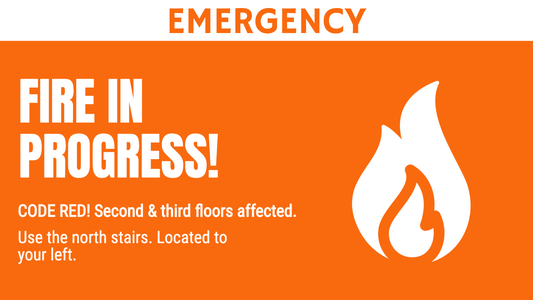
En utilisant l'application Emergency Feed d'OptiSigns, vous pouvez faire en sorte qu'OptiSigns écoute un flux RSS, filtre certains types de messages et emplacements cibles, et s'il y a du contenu correspondant, il prendra le contrôle des écrans pour afficher les messages d'urgence.
Lorsque l'urgence est terminée, le flux redevient vide ou ne contient plus de contenu correspondant. OptiSigns reprendra la lecture du contenu d'affichage habituel.
Commençons :
Tout d'abord, vous devez configurer et associer vos écrans. Pour plus d'informations sur la façon de procéder, cliquez ici.
Ensuite, connectez-vous à notre portail : http://app.optisigns.com/
Allez dans Fichiers/Ressources, cliquez sur "App"
- Nom : Nom de votre ressource, cela ne sera pas affiché sur les écrans.
- Cible : Sélectionnez Écrans ou Tags.
- Écrans/Tags : Sélectionnez quels écrans ou groupes d'écrans (tags) vous souhaitez cibler pour cette urgence. (ex. : Incendie dans le bâtiment/emplacement 1)
- URL RSS : l'URL de votre flux RSS
Paramètres avancés :
- En utilisant la Police de texte, Couleur, Couleur de fond, Alignement du texte et Image de fond, vous pouvez concevoir le message comme vous le souhaitez (ex. : le texte s'affiche au centre de l'écran sur l'image de modèle de marque de votre organisation)
- Balise de titre : Titre du message du flux XML RSS, par défaut <title> - vous pouvez le modifier si votre flux est différent
- Balise de description : Contenu du message du flux XML RSS, par défaut <description> - vous pouvez le modifier si votre flux est différent
- Emplacement (Tags d'écran) : Certains RSS peuvent transmettre des balises d'emplacement (ex. : urgence dans un certain lieu uniquement) la balise par défaut est <location> - vous pouvez la modifier si votre flux est différent
- Filtrer le contenu contenant : vous pouvez filtrer le contenu en fonction de mots spécifiques dans le titre ou la description. Ex. : "incendie", donc si un titre ou une description contient le mot "incendie" (insensible à la casse), l'application déclenchera la prise de contrôle de l'écran.
- Exclure les titres contenant : ce filtre s'appliquera uniquement au titre. Vous pouvez masquer tous les anciens flux en filtrant avec des mots spécifiques dans le titre. Ex. : "Fin d'alerte", donc après la fin de l'urgence, tous les flux avant ce titre seront masqués, puis l'écran reviendra au contenu original ou affichera simplement le nouveau contenu après cela.
- Vérifier le flux RSS toutes les : par défaut 10s
Si vous avez des questions supplémentaires, des préoccupations ou des commentaires sur OptiSigns, n'hésitez pas à contacter notre équipe d'assistance à support@optisigns.com