Les QR Codes sont un excellent moyen de communiquer avec vos clients. En affichant un QR Code d'appel à l'action dans votre affichage numérique, les clients peuvent le scanner et effectuer diverses actions telles qu'ouvrir un site web, envoyer un SMS, suivre votre Instagram, etc. que vous pouvez personnaliser.
Tous les smartphones (Android et iPhone) disposent d'un scanner de QR Code intégré dans leur application appareil photo par défaut. Les utilisateurs n'ont qu'à ouvrir l'application appareil photo, pointer vers le QR code et les actions seront proposées.
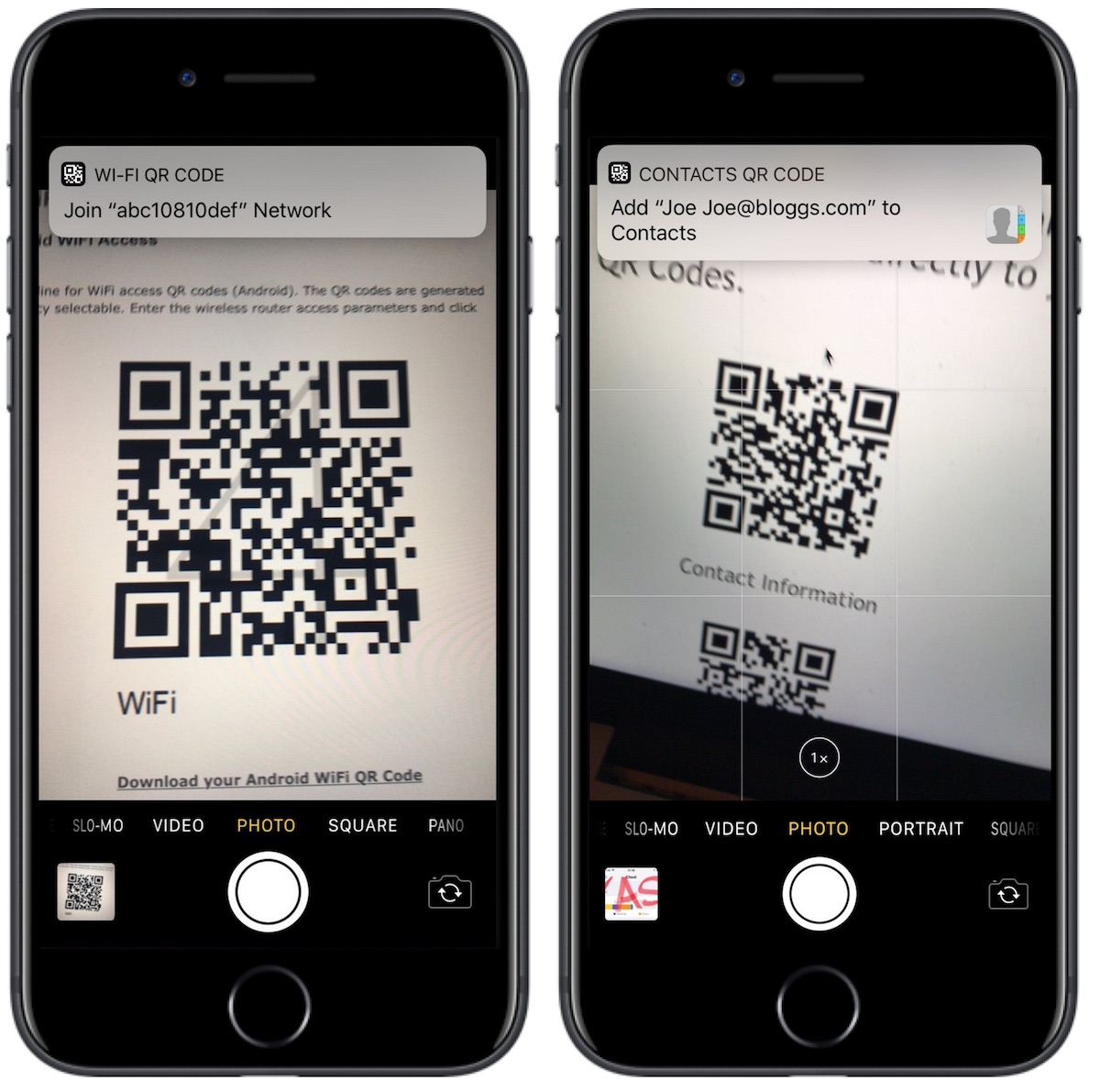
Vous pouvez créer des QR codes pour différents types d'actions, voici quelques bons exemples pour l'affichage numérique :
- Ouvrir l'URL de votre site web
- Appeler un numéro de téléphone
- Envoyer un message SMS, vous pouvez même pré-remplir certaines informations
- Diriger l'utilisateur vers l'App Store pour télécharger une application (il détectera automatiquement Android ou iPhone et dirigera l'utilisateur vers les emplacements appropriés)
- Diriger l'utilisateur pour suivre vos pages Facebook, Instagram ou autres réseaux sociaux
- Écrire des avis sur Google Reviews
- et plus encore...
Pour créer un QR Code et le placer sur vos écrans avec OptiSigns.
Pour créer un QR Code et le placer sur vos écrans avec OptiSigns :
Tout d'abord, vous devez avoir configuré et appairé vos écrans. Pour plus d'informations sur comment faire cela, cliquez ici.
Ensuite, connectez-vous à notre portail : http://app.optisigns.com/
Allez dans Fichiers/Ressources, cliquez sur "App" et ajoutez Instagram à votre compte.
Cliquez sur l'app QR Code :
-
Nom : Nom de votre QR Code, c'est le nom dans votre liste de ressources. Il ne sera pas affiché sur vos écrans.
-
Type de QR Code : Sélectionnez le type d'action que vous souhaitez que votre QR code initie. Selon l'action, il pourrait y avoir des informations supplémentaires. Par exemple, l'action SMS demandera un numéro de téléphone et un message. Scanner ce QR ouvrira l'application de messagerie du téléphone de l'utilisateur, pré-remplira le champ À : avec le numéro de téléphone et un brouillon de message.
Cliquez sur Enregistrer pour créer le QR Code.
C'est tout ! Félicitations !
Vous pouvez l'utiliser avec plusieurs applications qui intègrent des QR codes comme Google Reviews, Yelp Wall, etc. en modifiant le mur, dans QR Code, sélectionnez celui que vous venez de créer.
Si vous avez des questions supplémentaires, des préoccupations ou des commentaires sur OptiSigns, n'hésitez pas à contacter notre équipe de support à support@optisigns.com