Avec OptiSync, vous pouvez mapper dynamiquement des données provenant de sources telles que Google Sheets, Microsoft Excel, des API, et plus encore pour afficher des plannings d'événements actualisés sur vos écrans. Dans cet article, nous vous guiderons à travers les étapes.
- Exemples de plannings d'événements qu'OptiSync peut créer
- Configuration d'un planning d'événements quotidien avec OptiSync
- Configuration d'un planning d'événements hebdomadaire avec OptiSync
- Configuration d'un calendrier d'événements mensuel avec OptiSync
La mise à jour automatique de vos écrans avec des informations sur les événements est utile dans de nombreuses situations, notamment pour fournir des mises à jour en temps réel sur une large zone.
Fournir des plannings d'événements quotidiens, hebdomadaires ou mensuels mis à jour pour des conventions, des salons professionnels, des écoles, des administrations locales, des lieux publics, des organisations à but non lucratif, des événements internes d'entreprise, et bien plus encore est la spécialité d'OptiSync.
Dans ce guide, nous donnerons des instructions de haut niveau sur la façon de créer plusieurs types de plannings d'événements : quotidien, hebdomadaire et mensuel. Ce ne sera pas un guide exhaustif sur toutes les façons possibles de formater vos feuilles de calcul pour les télécharger dans OptiSigns, ou comment fournir des données pour votre API pour les télécharger dans OptiSigns. Si vous souhaitez un guide plus complet sur la façon d'entrer des données dans OptiSigns, consultez notre guide de mappage de données dynamiques.
| REMARQUE : OptiSync et le mappage de données dynamiques sont exclusifs aux forfaits Pro Plus et supérieurs. |
Exemples de plannings d'événements créés avec OptiSync
Quotidien :
Hebdomadaire :
Mensuel :
Écran divisé :
Configuration d'un planning d'événements quotidien avec OptiSync
Les plannings d'événements quotidiens sont courants pour toutes sortes d'entreprises, que nous ne listerons pas exhaustivement ici.
Option 1 : Via Google Sheet/Excel
La façon la plus simple de créer un planning quotidien est d'organiser vos données d'événements de manière similaire à la capture d'écran ci-dessous :
Les données sont mappées à partir de la ligne 2, et sont groupées par ligne. Cela signifie que lorsque la source de données est ajoutée à OptiSigns, elle sera regroupée comme ceci :
Puisqu'il s'agit d'un planning quotidien, nous nous soucions uniquement de l'heure de l'événement, et nous avons également inclus une description. Cependant, vous pouvez inclure toutes sortes d'informations si vous le jugez nécessaire.
Maintenant, vous devrez ajouter votre source de données à OptiSigns.
Veuillez suivre ces guides pour télécharger différents types de sources de données :
- Comment ajouter Google Sheets comme source de données pour OptiSync
- Comment ajouter une feuille de calcul Microsoft 365 Excel comme source de données pour OptiSync
Maintenant que votre source de données est ajoutée, nous pouvons commencer dans Designer.
Les événements quotidiens sont mieux mappés en tant que Répéteur. Cela vous permet de configurer un seul design et de faire apparaître toutes vos données à l'intérieur
Pour configurer un répéteur, faites glisser votre première ligne sur votre design. Vous recevrez l'invite ci-dessous. Sélectionnez Utiliser dans un répéteur.
Vous pourrez formater vos données comme vous le souhaitez.
Comment configurer un planning d'événements quotidien qui se met à jour avec le passage du temps
Avec un planning d'événements quotidien, une fois qu'un événement a eu lieu, il n'est plus nécessaire de continuer à l'afficher. Avec OptiSync, vous pouvez configurer votre source de données pour ignorer les événements qui sont maintenant passés.
Pour ce faire, nous devrons configurer une colonne supplémentaire dans notre feuille de calcul. Nous l'appellerons la colonne Event Over?.
Dans la colonne "Event Over?", mettez cette formule :
=IF(B2<=NOW(),"Yes","No")
| REMARQUE : Cette formule ne fonctionnera que si la date et l'heure sont présentes dans la cellule Event Time. La partie "B2" doit correspondre à l'heure réelle de l'événement, c'est-à-dire B3 pour Zumba dans l'exemple. |
Dans les paramètres de votre Google Sheet, assurez-vous que le recalcul est activé (par exemple, Sur modification et toutes les heures/minutes), sinon la formule ne sera pas recalculée.
Vous pouvez y accéder dans votre Google Sheet en sélectionnant Fichier → Paramètres → Calcul.
Tout ce que fait la colonne "Event Over?" est de vérifier si l'heure de l'événement est passée avec un simple oui ou non. Lorsque cette capture d'écran a été prise, il était entre 13h00 et 15h30, donc le premier événement à afficher devrait être "Aviron", suivi de "Surrender Yoga".
Pour ce faire, nous utiliserons le filtre de source de données.
Pour commencer, surlignez les données que vous souhaitez filtrer, puis appuyez sur Paramètres. Ensuite, appuyez sur l'option Filtre sous votre source de données.
Cet écran apparaîtra :
Ce qui suit est essentiellement une instruction AND ou une instruction OR que vous pourriez utiliser dans Excel ou Google Sheets. La façon la plus simple de comprendre l'option Filtre est comme une formule Excel ou Google Sheet que vous saisissez dans OptiSigns.
Vous pouvez ajouter des règles ou des ensembles de règles à votre filtre pour créer autant de complexité que nécessaire :
Pour configurer une règle, vous devez configurer trois valeurs.
La sélection de la première case vous donne ces options :
Par défaut, ces options correspondent aux en-têtes de vos colonnes dans la feuille de calcul que vous avez mappée. Cette liste variera en longueur selon le nombre d'en-têtes que vous avez. Vous pouvez également entrer n'importe quelle valeur souhaitée en la tapant dans la case.
La deuxième case est votre variable. OptiSigns fournit ces options :
La dernière option fournit les valeurs par défaut suivantes :
Par défaut, celles-ci correspondent à un écran ou à un autre appareil, permettant à votre filtre de cibler uniquement certains écrans.
Cependant, cette valeur peut être changée en tout ce que vous voulez. Tapez simplement n'importe quelle valeur souhaitée.
Pour nos besoins, nous voulons vérifier si "Event Over?" est égal à No :
Cela supprime toutes les lignes où la valeur "Event Over?" est Yes. Maintenant, votre planning d'événements affichera ceci :
Il existe des dizaines de possibilités en utilisant le filtre OptiSync pour afficher des données automatisées encore plus précises sur vos écrans.
Option 2 : Via API
Pour extraire des données d'événements à partir d'une API, suivez notre guide sur l'intégration d'API et la publication de données API.
Les données peuvent être configurées dans Designer de la même manière que si vous utilisiez une feuille de calcul.
Configuration d'un planning d'événements hebdomadaire avec OptiSync
La configuration d'un planning d'événements hebdomadaire est très similaire à celle d'un planning quotidien. Il existe de nombreuses façons de formater votre feuille de calcul, mais l'une des plus simples est comme ceci :
Ici, nous avons regroupé tous nos événements avec leur lieu, date et heure. Selon vos besoins, ceux-ci peuvent devoir être saisis comme des lignes individuelles, ou des pièces individuelles plutôt que comme des répéteurs.
Les plannings hebdomadaires complexes comme celui ci-dessus seront plus faciles à saisir individuellement. La sélection de la ligne et son glissement sur votre design ouvrira l'invite suivante. Appuyez sur Utiliser seul.
Organiser vos données de cette façon permettra un placement précis. Nous recommandons cette option lorsque les données ne peuvent pas être facilement répétées, comme dans cet exemple où il y a différents nombres d'événements sur différents jours.
Votre feuille de calcul peut être mise à jour chaque semaine, et une simple actualisation mettra à jour le design sur OptiSigns.
Configuration d'un calendrier d'événements mensuel avec OptiSync
Les calendriers d'événements mensuels vous permettent d'alerter vos clients ou votre organisation des événements à venir bien à l'avance. En utilisant Google Sheets comme exemple, les données peuvent être organisées de la même manière que nous avons fait nos événements hebdomadaires. Ajoutez simplement autant de colonnes que vous pourriez vouloir placer sur votre design. N'oubliez pas que toutes les données n'ont pas besoin d'être ajoutées à votre design final, vous êtes donc libre de choisir selon vos besoins.
L'importation de ces données d'exemple dans OptiSigns nous fournira ces clusters :
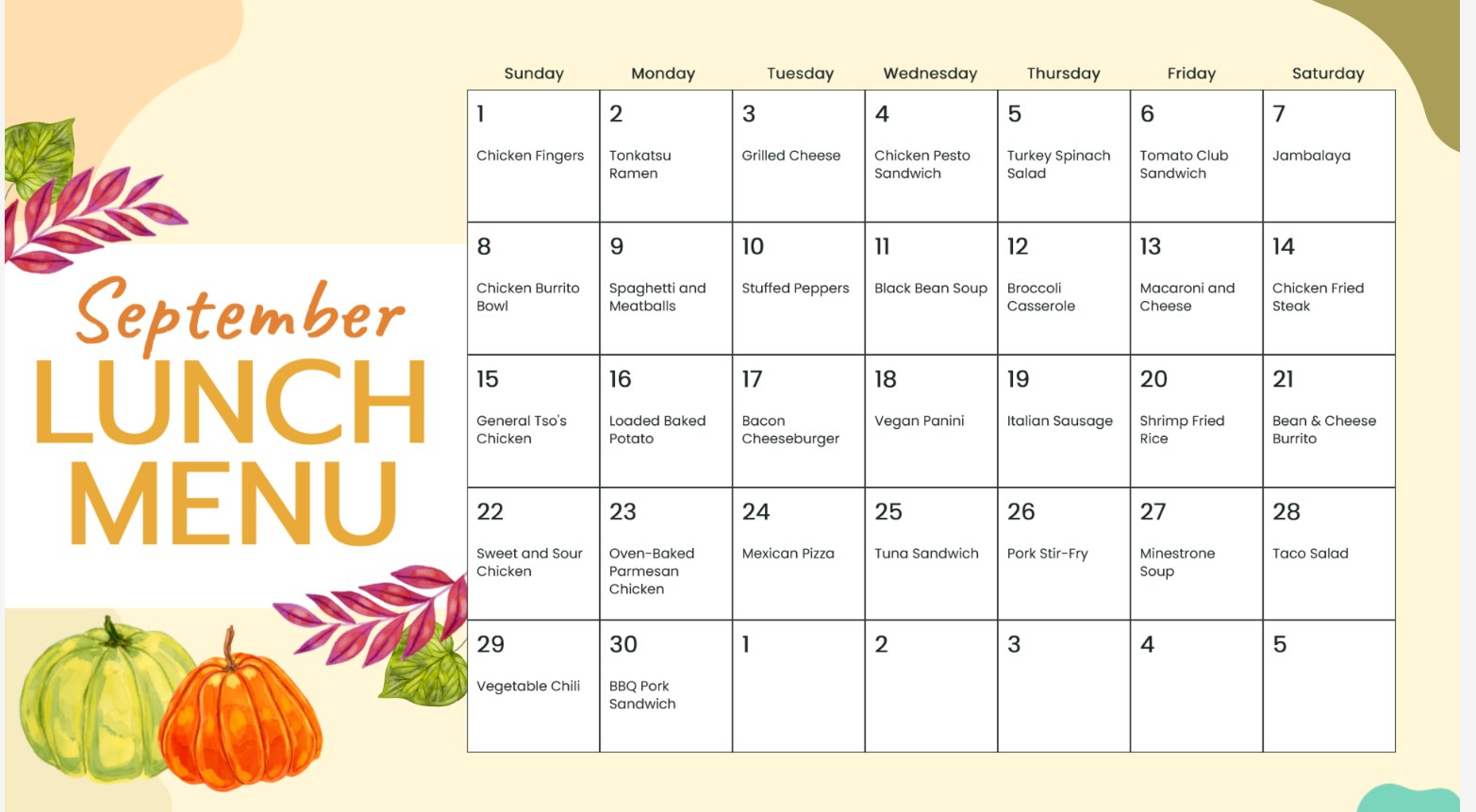
Création d'un planning d'événements mensuel de style calendrier
Les plannings d'événements mensuels de style calendrier, comme leur nom l'indique, présentent vos données d'événements dans un format de calendrier. C'est la meilleure option si vous voulez voir un grand nombre d'événements en un coup d'œil.
Si vous choisissez le format de style calendrier, l'espace est une préoccupation principale. Vous devrez choisir quelles données vous voulez afficher - de longues descriptions d'un événement, par exemple, ne pourraient pas tenir sur un calendrier de taille normale. Heureusement, vous n'avez pas à supprimer vos données, ni à modifier votre feuille de calcul. Tout ce que vous avez à faire est de choisir quelles données individuelles vous voulez placer sur votre calendrier.
Pour cet exemple, nous n'utiliserons que le nom du déjeuner et le jour du mois sur le menu. Vous pourriez facilement ajouter un répéteur d'heure également.
Vos données peuvent être placées sur un design de calendrier où vous le souhaitez. Ci-dessous, nous avons configuré l'ensemble du calendrier comme un répéteur et ajouté les jours de la semaine au-dessus.
Configuration d'un planning d'événements en écran divisé
Créer un écran divisé pour votre planning d'événements est un excellent moyen de maximiser vos écrans, permettant de diffuser simultanément des informations pertinentes et du matériel promotionnel. Un planning d'événements en écran divisé peut utiliser des designs au format paysage ou portrait de n'importe quel type. Vous pouvez utiliser n'importe lequel des types de plannings d'événements ci-dessus dans un écran divisé.
Pour cet exemple, nous allons rassembler un certain nombre de techniques que nous avons apprises ci-dessus, en utilisant cet exemple de données :
Pour ce planning d'événements, nous voulons utiliser toutes nos données. Nous aurons donc besoin d'un répéteur qui affiche le nom de l'événement, l'heure de l'événement, l'heure de fin (ou la durée), le lieu de l'événement et la description de l'événement, ainsi que de les organiser par jour de la semaine.
Il y a plusieurs façons de faire cela. Vous pouvez simplement attacher le jour de la semaine à chaque valeur de répéteur, ce qui nous donne quelque chose comme ceci :
Ou, vous pouvez créer des répéteurs individuels pour chaque jour de la semaine, leur permettant de défiler.
Ensuite, lorsque vous êtes prêt, vous pouvez l'attacher à votre application d'écran divisé, créant un magnifique planning d'événements sans gêner tout ce que vous souhaitez afficher.
Pour une procédure détaillée sur la création d'un écran divisé, consultez notre guide sur comment créer et utiliser l'application Écran divisé.
C'est tout !
Si vous avez des questions ou des problèmes nécessitant une assistance, n'hésitez pas à nous contacter à support@optisigns.com.