Dans ce guide, nous vous montrerons comment configurer un mur vidéo dans l'application OptiSigns en utilisant l'application Video Wall et un lecteur OptiSigns Pro ou ProMax, ou un mur vidéo de fortune.
- De quoi a-t-on besoin ?
- Capacités du mur vidéo
- Acheter un module complémentaire de mur vidéo
- Configurer une application de mur vidéo
- Configurer le lecteur OptiSigns Pro
- Murs vidéo de fortune
Les murs vidéo sont une demande courante des clients OptiSigns. Ils peuvent être utilisés dans de nombreux secteurs, notamment la vente au détail, la fabrication, le divertissement, les environnements de commande et de contrôle, la diffusion, l'éducation, et bien plus encore.
Maintenant, grâce à la puissance du nouveau OptiSigns Pro et du lecteur ProMax et de l'application Video Wall, il est possible de diffuser vos affichages numériques sur plusieurs écrans et de les utiliser comme un mur vidéo cohérent plus facilement que jamais.
De quoi a-t-on besoin ?
Pour configurer un mur vidéo pour l'utiliser dans l'application Video Wall, vous aurez besoin de :
- Un abonnement OptiSigns - Plan Standard ou supérieur
- Un lecteur OptiSigns Pro ou un lecteur ProMax
- L'achat d'un module complémentaire OptiSigns Video Wall (25$/mensuel/appareil)
- Jusqu'à quatre écrans (ProMax) ou trois écrans (Lecteur Pro)
- HDMI/autres connecteurs
| REMARQUE |
| L'application Video Wall ne peut être utilisée qu'avec le lecteur OptiSigns Pro ou ProMax. Elle ne peut être utilisée dans aucune autre capacité. |
| NOTE SUR LES TARIFS |
|
La licence et l'application Video Wall s'appliquent au lecteur, et non au nombre d'écrans. En d'autres termes, vous n'aurez besoin que d'une seule licence par mur vidéo, quel que soit le nombre d'écrans utilisés.
Exemple : supposons que vous ayez une licence de plan Pro Plus à 15$/mois. Vous souhaitez ensuite créer un mur vidéo de 4 écrans en utilisant un lecteur ProMax. Vous achetez un seul module complémentaire Video Wall. Cela vous permet d'exécuter un mur vidéo de 4 écrans à 40$/mois. Ces mêmes 40$/mois pourraient également être utilisés pour exécuter un mur vidéo de 2 ou 3 écrans. |
Capacités de l'application Video Wall
Avec l'application Video Wall, vous pouvez diffuser du contenu sur plusieurs écrans à la fois. Il y a quelques points à garder à l'esprit :
- Le lecteur ProMax est notre option la plus recommandée si vous cherchez à utiliser un mur vidéo avec de l'affichage numérique. Il permet une vidéo 4K par écran et notre gamme complète d'options, avec jusqu'à quatre écrans utilisables dans n'importe quelle orientation.
- Le lecteur Pro peut gérer jusqu'à 3 écrans à la fois, avec une résolution maximale de 1080p.
Orientations du mur vidéo et tailles de pixels
2 écrans :
3 écrans :
4 écrans :
Acheter un module complémentaire de mur vidéo
Pour utiliser l'application Video Wall, vous devrez acheter une licence de module complémentaire Video Wall. Chaque licence fonctionne avec un seul lecteur OptiSigns Pro et coûte 25$/mensuel/appareil.
Il existe deux façons d'acheter une licence.
La première consiste à naviguer vers votre onglet Plan d'abonnement :
Une fois là, faites défiler vers le bas jusqu'à la section Module complémentaire Video Wall et choisissez Ajouter un écran :
Vous serez invité à ajouter ce module complémentaire à votre abonnement.
La deuxième façon consiste à associer votre abonnement directement à votre écran. Pour ce faire, vous devrez connecter votre lecteur OptiSigns Pro à au moins deux écrans.
Maintenant, configurez votre écran via l'option Modifier l'écran :
Naviguez vers Avancé → Plus, puis trouvez l'option Video Wall et appuyez sur Activer :
Vous serez invité à ajouter ce module complémentaire à votre abonnement.
| REMARQUE : L'option Video Wall n'apparaîtra que si un lecteur OptiSigns Pro est attaché à l'écran. |
Configurer une application Video Wall
Pour utiliser un mur vidéo, vous devrez le configurer via l'application Video Wall. Pour ce faire, naviguez vers Fichiers/Ressources → Applications, puis sélectionnez Contenu Video Wall :
Vous serez invité à sélectionner le nombre d'écrans et leur orientation :
| REMARQUE |
| 4 écrans ne sont disponibles qu'en utilisant le lecteur OptiSigns ProMax. Le lecteur Pro standard peut gérer 2 ou 3 écrans. |
Une fois sélectionné, vous aurez quelques options : vous pouvez construire un mur vidéo de base ou créer un mur continu.
Créer un mur vidéo de base
Pour créer un mur vidéo de base, sélectionnez le nombre d'écrans et leur orientation. Une fois que vous avez fait cela, vous verrez ce qui suit :
Remarquez que chaque écran est connu sous le nom de Zone, mappé aux ports HDMI de votre lecteur OptiSigns Pro. Assurez-vous que vos écrans sont disposés dans l'ordre affiché ici, car il ne peut pas être modifié.
Il y a quelques options à noter :
Nom - Le nom de votre application Video Wall.
Nom de zone - Le nom de la zone désignée. Selon l'option que vous avez choisie, il y aura deux ou trois zones. Par défaut, elles portent le nom du port HDMI sur le lecteur OptiSigns Pro.
Type - Le type de contenu à afficher. Vous choisirez entre Ressource, Liste de lecture, ou Planning, puis choisirez le contenu que vous souhaitez afficher.
En cliquant sur l'icône Engrenage, vous accéderez à cet écran :
Zone audio - Vous permet de choisir de quel écran proviendra l'audio. Cela peut être Tous, ou l'un des ports HDMI auxquels vous avez attribué un écran.
Zone principale - Définir l'un de vos écrans comme zone principale fournira une meilleure expérience ou une transition de contenu plus fluide lorsque vous devez coordonner des contenus dans différentes zones et utiliser l'application de mur vidéo dans une liste de lecture.
- Par exemple, si la zone principale utilise la liste de lecture A, la liste de lecture B et sa ressource de mur vidéo respecteront la durée de la ressource de la liste de lecture A. Elle ne passera à l'élément suivant que lorsque la ressource dans la liste de lecture de la zone principale sera terminée, plutôt que de suivre le paramètre de durée de la ressource de mur vidéo placée dans la liste de lecture B. C'est un excellent moyen d'éviter que les vidéos soient coupées prématurément.
Pour plus d'informations sur ces zones, consultez notre guide sur Contrôle avancé de lecture des éléments de liste de lecture et gestion des campagnes.
Si vous choisissez du contenu et l'assignez à vos écrans de cette manière, votre mur vidéo fonctionnera presque comme un écran divisé, chaque écran affichant un contenu différent ou répétant des images :
Fusionner des écrans pour créer une image ou vidéo continue
Pour créer une image continue, les écrans devront être fusionnés.
Pour ce faire, cliquez sur le bouton Fusionner les écrans :
Ensuite, sélectionnez les écrans que vous souhaitez fusionner :
Ces deux écrans seront maintenant fusionnés et considérés comme la même zone :
Vous pouvez continuer à fusionner des écrans si vous en avez un troisième pour créer un mur vidéo qui ressemble à l'image ci-dessous, avec une image continue.
Pour séparer les écrans, sélectionnez les écrans fusionnés, appuyez à nouveau sur le bouton Fusionner les écrans , puis appuyez sur les deux flèches s'éloignant l'une de l'autre :
Cela séparera à nouveau les écrans en zones distinctes.
Une fois que vous avez terminé de configurer l'application Video Wall, appuyez sur Enregistrer. Cela la stockera comme une ressource. En tant que ressource, vous pouvez la diffuser directement sur un écran, l'ajouter à une liste de lecture ou la programmer pour qu'elle soit diffusée à tout moment.
Configurer le lecteur OptiSigns Pro ou ProMax
Avec une licence Video Wall achetée et une application créée, il est maintenant temps de configurer votre mur vidéo ! Pour ce faire, disposez simplement les écrans de la même manière que vous les avez disposés dans l'application, puis branchez le port HDMI ou DP approprié.
Lecteur ProMax
Lors de la configuration d'un mur vidéo avec un lecteur ProMax, commencez par les sorties HDMI et allez de gauche à droite. HD-A-1 correspondra à l'écran 1, HD-A-2 correspondra à l'écran 2, HD-A-3 correspondra à l'écran 3. Ensuite, le port DP correspondra à l'écran 4. Si vous utilisez trois écrans, le port DP n'est pas nécessaire ; si vous en utilisez deux, alors les ports DP et HD-A-3 ne sont pas nécessaires.
N'oubliez pas : dans la plupart des configurations, le lecteur sera orienté vers l'extérieur, avec les ports AV orientés vers les écrans.
Lecteur Pro
HD-A-1 va à votre écran le plus à gauche ou le plus vertical, HD-A-2 va à votre écran du milieu, et HD-A-3 va à l'écran le plus à droite ou en bas. Si vous n'utilisez que deux écrans, HD-A-3 n'est pas nécessaire.
Murs vidéo de fortune
Si vous ne possédez pas de lecteur OptiSigns Pro ou ProMax et souhaitez créer un mur vidéo très rudimentaire, plusieurs options sont disponibles.
Utiliser un lecteur avec plusieurs sorties vidéo - Windows, Linux, Raspberry Pi
Vous pouvez utiliser OptiSigns sur Windows, Linux et Raspberry Pi pour créer des murs vidéo simples.
La solution est simple, vous aurez besoin d'un lecteur avec plusieurs sorties vidéo.
Par exemple, Raspberry Pi 4 peut produire 2 écrans, vous pouvez acheter un PC fonctionnant sous Windows et Linux avec plusieurs sorties HDMI, Display Ports et facilement créer un mur vidéo de 2 à 6 écrans.
Il suffit de télécharger le lecteur OptiSigns pour Win, Linux et Raspberry Pi (version 4.2.9 ou supérieure requise).
Organisez votre configuration d'écrans en mode étendu et définissez la position des écrans.
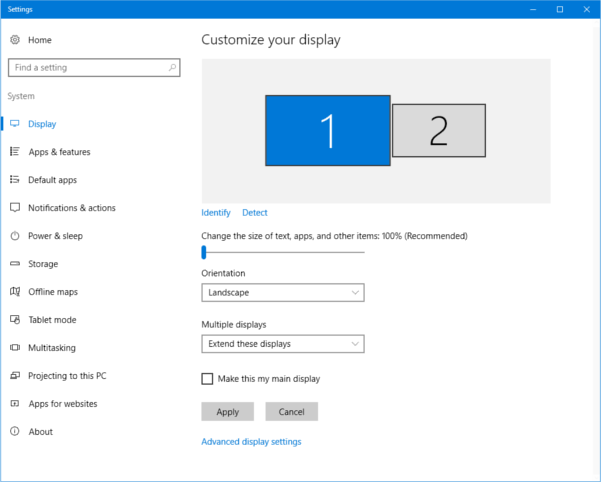
Exécutez l'application OptiSigns et redimensionnez le lecteur pour qu'il remplisse tous les écrans. Cela peut être fait de deux manières :
- Faire glisser l'application pour remplir tous les écrans (méthode la moins précise)
- Fixer la taille de votre écran en utilisant Override Win Size & Position (recommandé)
Option 1 : Faire glisser l'application pour remplir tous les écrans
Il s'agit d'une technique simple et basique où vous faites simplement glisser la fenêtre de l'application OptiSigns pour remplir votre affichage de mur vidéo étendu, comme ci-dessous :
C'est la méthode la plus simple, mais elle ne fournit pas de contrôle précis sur la taille de votre écran. N'oubliez pas de masquer votre barre des tâches, pour qu'OptiSigns remplisse tous les écrans.
Option 2 : Fixer la taille de l'écran en utilisant l'option Override Win Size & Position (Recommandé)
Pour obtenir le mur vidéo le plus précisément optimisé, vous devrez suivre ces étapes. Tout d'abord, dans votre application OptiSigns, cliquez sur le Menu hamburger.
Cela ouvrira une liste d'options. Désactivez Plein écran au démarrage :
Maintenant, faites défiler vers le bas jusqu'à l'option Override Win Size & Position :
Une fois sélectionné, vous verrez cet écran :
Définissez la largeur et la hauteur pour qu'elles correspondent aux résolutions de vos écrans.
La prochaine fois que votre système démarrera, OptiSigns démarrera automatiquement et mémorisera la taille et la position.
C'est tout !
Vous avez maintenant un mur vidéo avec OptiSigns.
Utiliser un distributeur de contrôleur de mur vidéo
Vous pouvez acheter un distributeur vidéo comme :
Contrôleur de mur vidéo HDMI 2x2 NIERBO ou Contrôleur de mur vidéo 9 canaux iseevy
Ensuite, vous pouvez brancher FireStick, ou tout autre lecteur exécutant OptiSigns et l'avoir comme source d'entrée pour le distributeur vidéo.
Notez que si votre mur est grand, vous devriez utiliser un contrôleur vidéo avec support 4K et utiliser FireStick 4K ou des appareils équivalents pour diffuser du contenu haute résolution 4K, ce qui améliorera la qualité de votre mur vidéo.
Si vous avez des commentaires sur la façon d'améliorer les guides pratiques, veuillez nous le faire savoir à : support@optisigns.com
C'est tout !
Si vous avez des questions supplémentaires, des préoccupations ou des commentaires sur OptiSigns, n'hésitez pas à contacter notre équipe d'assistance à support@optisigns.com.