Microsoft PowerPoint es una forma increíblemente popular de crear y compartir presentaciones. Con OptiSigns, puede llevar estas presentaciones a sus pantallas digitales de diversas maneras.
En este artículo:
-
Cómo usar su PowerPoint con OptiSigns
- Opción 1: Cargar un archivo de PowerPoint (Más fácil y recomendado)
- Opción 2: Iniciar sesión con su cuenta de Microsoft (Los cambios de PPT se sincronizan automáticamente con sus pantallas)
- Opción 3: Incrustar su PowerPoint
- Mejores prácticas para usar PowerPoint con OptiSigns
- Preguntas frecuentes
Opción 1: Cargar un archivo de PowerPoint
¡Recomendamos encarecidamente este método!
Dependiendo de cómo descargue su PowerPoint, esta opción puede ser útil si desea que funcionen sus videos, animaciones o transiciones. Puede descargar su PowerPoint como:
- Un video/MP4: Esto reproducirá cualquier video, transición o animación que pueda tener su PowerPoint.
- Un archivo PPT: Los videos, transiciones y animaciones no se reproducirán, pero podrá ajustar la duración de las diapositivas.
¡Dicho esto, comencemos!
- Descargue su PowerPoint a su dispositivo.
- Inicie sesión en el portal de OptiSigns
- Navegue a la página de Archivos/Activos
- Haga clic en Cargar archivos
- Arrastre o seleccione su archivo de PowerPoint desde su dispositivo
- Haga clic en Cargar
- Ya sea: Asignar a una pantalla en la página de Gestión de pantallas o enviar el activo a su pantalla.
- Si se descargó como PDF o PPT, seleccione la Duración (segundos) del documento completo. (Mín. 4/página)
- Si se descargó como PDF o PPT, seleccione la Duración (segundos) del documento completo. (Mín. 4/página)
Limitaciones
- Los videos, transiciones y animaciones no se reproducirán si se descargan como archivo PDF o PPT. Solo será una presentación de diapositivas.
Opción 2: Iniciar sesión con su cuenta de Microsoft
Esta opción le permite acceder a archivos privados de PowerPoint directamente desde su cuenta de Microsoft. Con esta opción, su PowerPoint se actualizará en nuestro portal con cualquier cambio que le realice.
Nota: La primera vez que inicie sesión será necesario utilizar una cuenta con privilegios de administrador en su cuenta de Microsoft.El administrador deberá aprobar la aplicación OptiSigns en su cuenta de Microsoft. Esto solo es necesario una vez y por primera vez. Una vez que la aplicación OptiSigns sea aprobada por el administrador en su cuenta, cualquier usuario de su organización puede iniciar sesión con su propia cuenta y usarla. |
- Inicie sesión en el portal de OptiSigns.
- Vaya a Archivos/Activos, luego Aplicaciones, y busque la aplicación PowerPoint Online.
- Haga clic en "Iniciar sesión con Microsoft" en la aplicación OptiSigns.
-
Seleccione el archivo de PowerPoint que desea mostrar.
- Nombre su activo para facilitar su identificación (este nombre no se mostrará en la pantalla).
-
Ajuste la velocidad de las transiciones de diapositivas.
- Lento/5: 19 segundos
- Medio/10: 14 segundos
- Rápido/15: 9 segundos
- Opcionalmente, personalice el Intervalo de actualización (predeterminado: 12 horas).
- Haga clic en Guardar para finalizar su configuración.
- Enviar a las pantallas
Limitaciones
- No tiene animaciones ni transiciones, lo que lo convierte en una presentación de diapositivas normal
- Los videos no se reproducirán y solo mostrarán la miniatura
Opción 3: Incrustar su PowerPoint
Actualmente no recomendamos esta opción a menos que esté mostrando una sola página.
- Cargue su archivo de PowerPoint a Microsoft OneDrive y ábralo.
- Navegue a la pestaña Archivo, seleccione Compartir y luego haga clic en Insertar.
-
Copie el código de inserción HTML.
- A continuación, Comparta su presentación públicamente haciendo clic en el botón Compartir en PowerPoint Online.
- Seleccione Copiar vínculo
- ¡Asegúrese de que el enlace sea accesible para cualquiera!
- ¡Asegúrese de que el enlace sea accesible para cualquiera!
-
Reemplace la URL en el código de inserción generado con la URL pública de su PowerPoint que acaba de copiar, como se muestra a continuación. Esto garantiza que la presentación sea accesible sin necesidad de iniciar sesión.
<iframe src="https://Su-URL-Pública&action=embedview&wdAr=1.7777777777777777&wdEaa=1" width="476px" height="288px" frameborder="0">This is an embedded <a target="_blank" href="https://office.com">Microsoft Office</a> presentation, powered by <a target="_blank" href="https://office.com/webapps">Office</a>.</iframe>
- Inicie sesión en el portal de OptiSigns.
- Vaya a Archivos/Activos, luego Aplicaciones, y busque la aplicación PowerPoint Online.
- Pegue el código de inserción modificado.
- Opcionalmente, personalice el Intervalo de actualización (predeterminado: 600 segundos).
- Haga clic en Guardar.
- Enviar a las pantallas
Limitaciones
- El avance automático no funciona.
- Necesita una conexión a Internet estable para mostrarse.
- Solo funciona cuando la URL de PowerPoint es accesible para cualquiera.
- Aparecerá la interfaz de usuario de PowerPoint en lugar de estar en modo de presentación sin interrupciones.
Mejores prácticas para usar PowerPoint con OptiSigns
- Tamaño del archivo: Mantenga su archivo de PowerPoint por debajo de 25MB para un rendimiento óptimo. El tamaño completo de la aplicación no puede exceder 105MB.
- Evite videos incrustados: Los videos pueden aumentar el tamaño del archivo y causar problemas de rendimiento. En su lugar, considere exportar su presentación como un video si las animaciones o la reproducción de video son esenciales.
- Use transiciones simples: Las animaciones y transiciones complejas pueden no renderizarse correctamente. Manténgase con transiciones básicas o cargue una versión en video de su presentación si es necesario.
Preguntas frecuentes
¿Por qué usar PowerPoint requiere otorgar permiso de administrador a OptiSigns?
OptiSigns utiliza las API de Microsoft para la integración. Para que nuestras integraciones funcionen, la integración debe ser aprobada por un administrador. Esto es lo mismo en todas las integraciones que utilizan las API de Microsoft.
Este acceso de administrador solo es necesario para el primer acceso. Una vez que la aplicación OptiSigns esté aprobada para su uso, otros usuarios pueden usar OptiSigns directamente.
Quiero iniciar sesión en PowerPoint directamente a través de mi cuenta de Microsoft, ¡pero no veo la opción! ¿Qué está pasando?
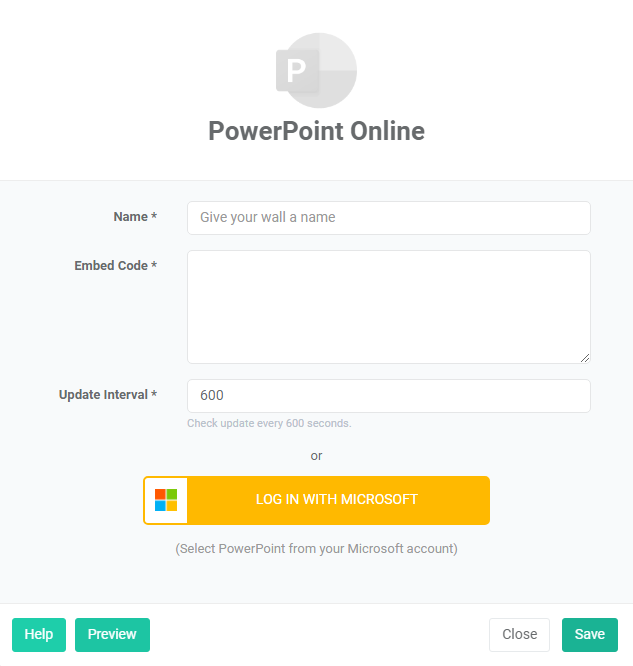
Si está configurando la aplicación y se ve como la imagen a continuación, es probable que haya iniciado sesión a través de un Portal de marca.
Para usar el inicio de sesión único de Microsoft, inicie sesión a través de app.optisigns.com en lugar de su Portal de marca.
¡Eso es todo!
¡Ahora ha cargado exitosamente su archivo de PowerPoint en OptiSigns!