Algunos Sistemas de Alerta de Emergencia o Sistemas de Notificación Masiva de Emergencia publican fuentes RSS.
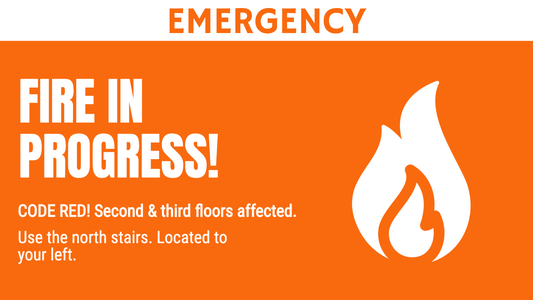
Usando la aplicación Emergency Feed de OptiSigns, puede hacer que OptiSigns escuche una fuente RSS, filtre ciertos tipos de mensajes y ubicaciones objetivo, y si hay contenido coincidente, tomará el control de las pantallas para mostrar mensajes de emergencia.
Cuando termine la emergencia, la fuente vuelve a estar vacía o no hay más contenido coincidente. OptiSigns volverá a reproducir el contenido de señalización digital como de costumbre.
Comencemos:
Primero, deberá tener sus pantallas configuradas y emparejadas. Para obtener más información sobre cómo hacerlo, haga clic aquí.
Luego inicie sesión en nuestro portal: http://app.optisigns.com/
Vaya a Archivos/Recursos, haga clic en "App"
- Nombre: Nombre de sus recursos, esto no se mostrará en las pantallas.
- Destino: Seleccione Pantallas o Etiquetas.
- Pantallas/Etiquetas: Seleccione qué pantallas o grupo de pantallas (etiquetas) desea dirigir para esta emergencia. (ej. Incendio en edificio/ubicación 1)
- URL RSS: la URL de su fuente RSS
Configuración avanzada:
- Usando Fuente de Texto, Color, Color de Fondo, Alineación de Texto e Imagen de Fondo, puede diseñar el mensaje como desee (ej. el texto aparece en el centro de la pantalla sobre la plantilla de imagen con la marca de su organización)
- Etiqueta de Título: Título del mensaje de la fuente RSS XML, el valor predeterminado es <title> - puede cambiarlo si su fuente es diferente
- Etiqueta de Descripción: Contenido del mensaje de la fuente RSS XML, el valor predeterminado es <description> - puede cambiarlo si su fuente es diferente
- Ubicación (Etiquetas de Pantalla): Algunos RSS pueden pasar etiquetas de ubicación (ej. emergencia solo en cierta ubicación) la etiqueta predeterminada es <location> - puede cambiarla si su fuente es diferente
- Filtrar contenido que contenga: puede filtrar contenido basado en palabras específicas en el título o descripción. EJ: "incendio", así que si cualquier título o descripción contiene la palabra "incendio" (sin distinción de mayúsculas y minúsculas), la aplicación activará la toma de control de la pantalla.
- Excluir título que contenga: este filtro solo se aplicará al título. Puede ocultar todas las fuentes antiguas filtrando con palabras específicas en el título. EJ: "Todo despejado", así que después de que la emergencia haya pasado, todas las fuentes antes de este título se ocultarán, luego la pantalla volverá al contenido original o simplemente mostrará el nuevo contenido después de eso.
- Verificar fuente RSS cada: el valor predeterminado es 10s
Si tiene alguna pregunta adicional, inquietud o cualquier comentario sobre OptiSigns, no dude en comunicarse con nuestro equipo de soporte en support@optisigns.com