Los códigos QR son una excelente manera de conectarse con sus clientes. Al mostrar un código QR de llamada a la acción como parte de sus señales digitales, los clientes pueden escanearlo y realizar una variedad de acciones como abrir un sitio web, enviar un mensaje de texto SMS, seguir su Instagram, etc. que usted puede personalizar.
Todos los teléfonos inteligentes (Android e iPhone) tienen el escaneo de códigos QR integrado en su aplicación de cámara predeterminada. Los usuarios solo necesitan abrir la aplicación de la cámara, apuntarla hacia el código QR y se les solicitarán las acciones.
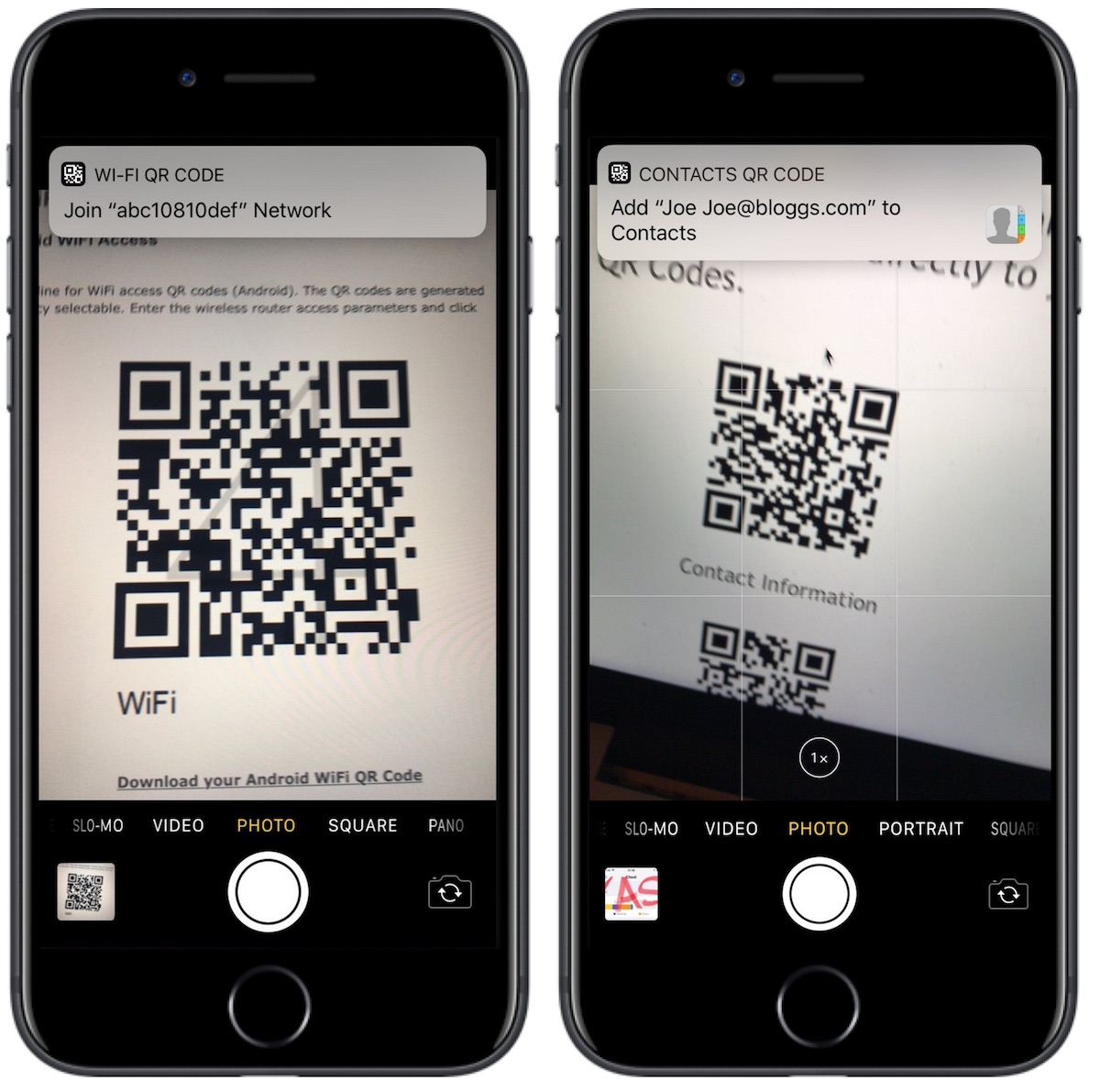
Puede crear códigos QR para varios tipos de acciones, aquí hay algunos buenos ejemplos para usar con señales digitales:
- Abrir la URL de su sitio web
- Llamar a un número de teléfono
- Enviar un mensaje de texto SMS, incluso puede precompletar cierta información
- Llevar al usuario a la App Store para descargar una aplicación (detectará automáticamente Android o iPhone y llevará al usuario a los lugares apropiados)
- Llevar al usuario a seguir sus páginas de Facebook, Instagram u otras redes sociales
- Escribir reseñas en Google Reviews
- y más...
Para crear códigos QR y ponerlos en sus señales con OptiSigns.
Para crear códigos QR y ponerlos en sus señales con OptiSigns:
Primero, deberá tener sus pantallas configuradas y emparejadas. Para obtener más información sobre cómo hacerlo, haga clic aquí.
Luego inicie sesión en nuestro portal: http://app.optisigns.com/
Vaya a Archivos/Activos, haga clic en "App" y agregue Instagram a su cuenta.
Haga clic en la aplicación Código QR:
-
Nombre: Nombre de su código QR, este es el nombre en su lista de activos. No se mostrará en sus pantallas.
-
Tipo de código QR: Seleccione el tipo de acción que desea que inicie su código QR. Dependiendo de la acción, podría haber información adicional. Por ejemplo, la acción de SMS solicitará un número de teléfono y un mensaje. Escanear este QR abrirá la aplicación de mensajes del teléfono del usuario, precompletará el número de teléfono en Para: y un borrador del mensaje.
Haga clic en Guardar para crear el código QR.
¡Eso es todo! ¡Felicitaciones!
Puede usarlo con una serie de aplicaciones que integran códigos QR como Google Reviews, Yelp Wall, etc. editando el muro, en Código QR, seleccione el que acaba de crear.
Si tiene preguntas adicionales, inquietudes o comentarios sobre OptiSigns, no dude en comunicarse con nuestro equipo de soporte en support@optisigns.com