Con OptiSync, puede mapear dinámicamente datos de fuentes como Google Sheets, Microsoft Excel, APIs y más para mostrar horarios de eventos actualizados en sus pantallas. En este artículo, lo guiaremos a través de los pasos.
- Ejemplos de Algunos Horarios de Eventos que OptiSync Puede Crear
- Configuración de un Horario de Eventos Diario con OptiSync
- Configuración de un Horario de Eventos Semanal con OptiSync
- Configuración de un Calendario de Eventos Mensual con OptiSync
Actualizar automáticamente sus pantallas con información de eventos es útil en muchas situaciones, incluyendo proporcionar actualizaciones en tiempo real en un área amplia.
Proporcionar horarios de eventos diarios, semanales o mensuales actualizados para convenciones, ferias comerciales, escuelas, gobiernos locales, lugares públicos, organizaciones sin fines de lucro, eventos internos de empresas y mucho más es la especialidad de OptiSync.
En esta guía, daremos instrucciones de alto nivel sobre cómo hacer varios tipos de horarios de eventos: diarios, semanales y mensuales. Esta no será una guía exhaustiva sobre todas las formas posibles de formatear sus hojas de cálculo para cargarlas en OptiSigns, o cómo proporcionar datos para su API para cargarlos en OptiSigns. Si desea una guía más completa sobre cómo ingresar datos en OptiSigns, consulte nuestra guía de mapeo de Datos Dinámicos.
| NOTA: OptiSync y el mapeo de datos dinámicos son exclusivos para planes Pro Plus y superiores. |
Ejemplos de Algunos Horarios de Eventos Creados con OptiSync
Diario:
Semanal:
Mensual:
Pantalla Dividida:
Configuración de un Horario de Eventos Diario con OptiSync
Los horarios de eventos diarios son comunes para todo tipo de negocios, que no enumeraremos exhaustivamente aquí.
Opción 1: A través de Google Sheet/Excel
La forma más sencilla de crear un horario diario es organizando sus datos de eventos de manera similar a la captura de pantalla a continuación:
Los datos se mapean desde la Fila 2 en adelante y se agrupan por Fila. Esto significa que cuando se agrega el DataSource a OptiSigns, se agrupará así:
Como este es un horario diario, solo nos preocupa la hora del evento, y también hemos incluido una descripción. Sin embargo, puede incluir todo tipo de información si lo considera necesario.
Ahora, deberá agregar su DataSource a OptiSigns.
Por favor, siga estas guías para cargar diferentes tipos de DataSources:
- Cómo agregar Google Sheets como DataSource para OptiSync
- Cómo agregar una hoja de cálculo de Microsoft 365 Excel como DataSource para OptiSync
Ahora que su DataSource está agregado, podemos comenzar en Designer.
Los eventos diarios se mapean mejor como un Repetidor. Estos le permiten configurar un solo diseño y hacer que todos sus datos aparezcan dentro de él.
Para configurar un repetidor, arrastre su primera Fila a su diseño. Recibirá el siguiente mensaje. Seleccione Usar en un Repetidor.
Podrá formatear sus datos como desee.
Cómo Configurar un Horario de Eventos Diario que se Actualiza con el Paso del Tiempo
Con un horario de eventos diario, una vez que ocurre un evento, no hay necesidad de seguir mostrándolo. Con OptiSync, puede configurar su DataSource para ignorar eventos que ya están en el pasado.
Para hacer esto, necesitaremos configurar una columna adicional en nuestra hoja de cálculo. La llamaremos la columna Event Over?
En la columna "Event Over?", coloque esta fórmula:
=IF(B2<=NOW(),"Yes","No")
| NOTA: Esta fórmula solo funcionará si tanto la Fecha como la Hora están presentes en la celda de Hora del Evento. La parte "B2" debe coincidir con la hora real del evento, es decir, B3 para Zumba en el Ejemplo. |
Dentro de la configuración de su Google Sheet, asegúrese de que el Recálculo esté activado (por ejemplo, Al cambiar y cada hora/minuto), de lo contrario la fórmula no se recalculará.
Puede acceder a esto en su Google Sheet seleccionando Archivo → Configuración → Cálculo.
Todo lo que hace la columna "Event Over?" es verificar si la hora del evento ha pasado con un simple sí o no. Cuando se tomó esta captura de pantalla, era entre la 1:00 y las 3:30, por lo que el primer evento que se mostraría debería ser "Rowing", seguido de "Surrender Yoga".
Para hacer esto, haremos uso del Filtro de DataSource.
Para comenzar, resalte los datos que desea filtrar, luego presione Configuración. Luego, presione la opción Filtro bajo su DataSource.
Aparecerá esta pantalla:
Lo que sigue es, esencialmente, una declaración AND o una declaración OR que podría usar en Excel o Google Sheets. La forma más fácil de entender la opción Filtro es como una fórmula de Excel o Google Sheet que ingresa dentro de OptiSigns.
Puede agregar Reglas o Conjuntos de Reglas a su filtro para crear tanta complejidad como necesite:
Para configurar una Regla, deberá configurar tres valores.
Al seleccionar el primer cuadro, aparecen estas opciones:
Por defecto, estas opciones equivalen a los encabezados de sus columnas en la hoja de cálculo que ha mapeado. Esta lista variará en longitud dependiendo de cuántos encabezados tenga. También puede ingresar cualquier valor que desee escribiéndolo en el cuadro.
El segundo cuadro es su Variable. OptiSigns proporciona estas opciones:
La opción final proporciona los siguientes valores predeterminados:
Por defecto, estos se asignan a una pantalla u otro dispositivo, permitiendo que su filtro se dirija solo a ciertas pantallas.
Sin embargo, este valor puede cambiarse a cualquier cosa que desee. Simplemente escriba cualquier valor que desee.
Para nuestros propósitos, queremos verificar si "Event Over?" es igual a No:
Eso elimina cada fila donde el valor "Event Over?" es Yes. Ahora, su Horario de Eventos mostrará esto:
Hay docenas de posibilidades usando el filtro OptiSync para mostrar datos automatizados aún más precisos en sus pantallas.
Opción 2: A través de API
Para extraer datos de eventos de una API, siga nuestra guía sobre integración de API y publicación de datos de API.
Los datos se pueden configurar en Designer de la misma manera que si estuviera usando una hoja de cálculo.
Configuración de un Horario de Eventos Semanal con OptiSync
Configurar un horario de eventos semanal es muy similar a un horario diario. Hay numerosas formas de formatear su hoja de cálculo, pero una de las más fáciles es así:
Aquí, hemos agrupado todos nuestros eventos junto con su ubicación, fecha y hora. Dependiendo de sus necesidades, estos pueden necesitar ingresarse como filas individuales, o piezas individuales en lugar de como Repetidores.
Los horarios semanales complejos como el anterior serán más fáciles de ingresar individualmente. Al seleccionar la Fila y arrastrarla a su Diseño, se abrirá el siguiente mensaje. Presione Usar por sí solo.
Organizar sus datos de esta manera permitirá una colocación precisa. Recomendamos esta opción cuando los datos no se pueden repetir fácilmente, como en este ejemplo donde hay diferentes números de eventos en diferentes días.
Su hoja de cálculo puede actualizarse cada semana, y una simple actualización actualizará el diseño en OptiSigns.
Configuración de un Calendario de Eventos Mensual con OptiSync
Los calendarios de eventos mensuales le permiten alertar a sus clientes u organización sobre eventos próximos con mucha anticipación. Usando Google Sheets como ejemplo, los datos se pueden organizar de la misma manera que organizamos nuestros eventos semanales. Simplemente agregue tantas columnas como desee colocar en su diseño. Recuerde, no todos los datos necesitan agregarse a su diseño final, por lo que es libre de elegir según sea necesario.
Importar estos datos de ejemplo a OptiSigns nos proporcionará estos grupos:
Creación de un Horario de Eventos Mensual Estilo Calendario
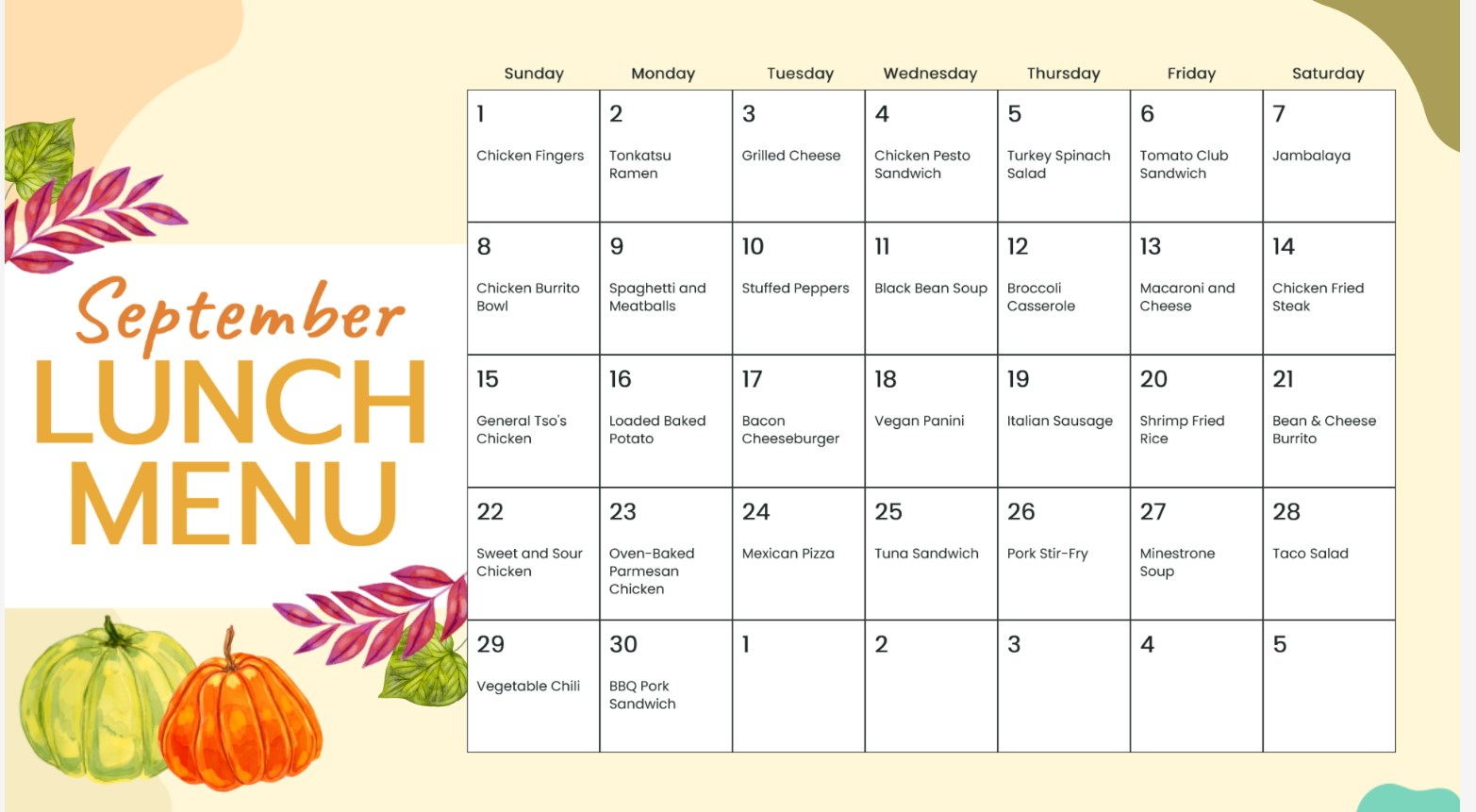
Los horarios de eventos mensuales estilo calendario, como sugiere el nombre, presentan sus datos de eventos en formato de calendario. Esta es la mejor opción si desea ver una gran cantidad de eventos de un vistazo.
Si elige el formato estilo calendario, el espacio es una preocupación principal. Tendrá que elegir qué piezas de datos desea mostrar: las descripciones largas de un evento, por ejemplo, no podrían caber en un calendario de tamaño normal. Afortunadamente, no tiene que descartar ninguno de sus datos ni editar su hoja de cálculo. Todo lo que tiene que hacer es elegir qué piezas individuales de datos desea colocar en su calendario.
Para este ejemplo, solo usaremos el nombre del Almuerzo y el Día del Mes en el menú. También podría agregar fácilmente un repetidor de tiempo.
Sus datos se pueden colocar en un diseño de calendario en cualquier lugar que desee. A continuación, hemos configurado todo el calendario como un repetidor y agregado los días de la semana arriba.
Configuración de un Horario de Eventos en Pantalla Dividida
Crear una pantalla dividida para su horario de eventos es una forma fantástica de maximizar sus pantallas, permitiendo que tanto la información pertinente como el material promocional se difundan simultáneamente. Un horario de eventos en pantalla dividida puede hacer uso de diseños con formato Horizontal o Vertical de cualquier tipo. Puede usar cualquiera de los tipos de horarios de eventos anteriores en una pantalla dividida.
Para este ejemplo, vamos a juntar una serie de técnicas que hemos aprendido anteriormente, usando este ejemplo de datos:
Para este horario de eventos, queremos hacer uso de todos nuestros datos. Por lo tanto, necesitaremos un repetidor que muestre el Nombre del Evento, la Hora del Evento, la Hora de Finalización (o Duración), la Ubicación del Evento y la Descripción del Evento, además de organizarlos por día de la semana.
Hay algunas formas de hacer esto. Simplemente puede adjuntar el Día de la Semana a cada valor del Repetidor, dándonos algo como esto:
O puede crear repetidores individuales para cada día de la semana, permitiendo que ciclen.
Luego, cuando esté listo, puede adjuntarlo a su aplicación de pantalla dividida, creando un hermoso horario de eventos sin interferir con cualquier otra cosa que desee mostrar.
Para un recorrido paso a paso sobre cómo armar una pantalla dividida, consulte nuestra guía sobre cómo crear y usar la aplicación de Pantalla Dividida.
¡Eso es todo!
Si tiene alguna pregunta o problema que necesite soporte, no dude en contactarnos en support@optisigns.com.