En esta guía, le mostraremos cómo configurar un video wall en la aplicación OptiSigns utilizando la aplicación Video Wall y un reproductor OptiSigns Pro o ProMax, o un video wall improvisado.
- ¿Qué se necesita?
- Capacidades del Video Wall
- Comprar un complemento de Video Wall
- Configurar una aplicación de Video Wall
- Configurar el reproductor OptiSigns Pro
- Video Walls improvisados
Los video walls son una solicitud común de los clientes de OptiSigns. Se pueden utilizar en numerosas industrias, incluyendo el comercio minorista, manufactura, entretenimiento, entornos de comando y control, radiodifusión, educación y mucho más.
Ahora, utilizando el poder del nuevo OptiSigns Pro y reproductor ProMax y la aplicación Video Wall, es posible enviar sus señales digitales a múltiples pantallas y usarlas como un video wall cohesivo más fácil que nunca.
¿Qué se necesita?
Para configurar un video wall para usar en la aplicación Video Wall, necesitará:
- Una suscripción de OptiSigns - Plan Standard o superior
- Un reproductor OptiSigns Pro o reproductor ProMax
- Una compra del complemento Video Wall de OptiSigns ($25/mensual/dispositivo)
- Hasta cuatro pantallas (ProMax) o tres pantallas (reproductor Pro)
- HDMI/otros conectores
| NOTA |
| La aplicación Video Wall solo puede usarse con el reproductor OptiSigns Pro o ProMax. No puede usarse en ninguna otra capacidad. |
| NOTA SOBRE PRECIOS |
|
La licencia y la aplicación Video Wall se aplican al reproductor, no al número de pantallas. En otras palabras, solo necesitará una licencia por video wall, independientemente del número de pantallas utilizadas.
Ejemplo: supongamos que tiene una licencia del plan Pro Plus a $15/mes. Luego quiere hacer un video wall de 4 pantallas usando un reproductor ProMax. Compra un solo complemento de Video Wall. Esto le permite ejecutar un video wall de 4 pantallas a $40/mes. Esos mismos $40/mes también podrían usarse para ejecutar un video wall de 2 o 3 pantallas. |
Capacidades de la aplicación Video Wall
Con la aplicación Video Wall, puede enviar contenido a múltiples pantallas a la vez. Hay algunas cosas a tener en cuenta:
- El reproductor ProMax es nuestra opción más recomendada si busca usar un video wall con señalización digital. Permite video 4K por pantalla y nuestra gama completa de opciones, con hasta cuatro pantallas utilizables en cualquier orientación.
- El reproductor Pro puede manejar hasta 3 pantallas a la vez, con resolución máxima de 1080p.
Orientaciones del Video Wall y tamaños de píxeles
2 Pantallas:
3 Pantallas:
4 Pantallas:
Comprar un complemento de Video Wall
Para usar la aplicación Video Wall, necesitará comprar una licencia de complemento de Video Wall. Cada licencia funciona con un solo reproductor OptiSigns Pro y cuesta $25/mensual/dispositivo.
Hay dos formas de comprar una licencia.
La primera es navegar a su pestaña Plan de suscripción:
Una vez allí, desplácese hacia abajo hasta la sección Complemento de Video Wall y elija Agregar pantalla:
Se le pedirá que agregue este complemento a su suscripción.
La segunda forma es vincular su suscripción directamente con su pantalla. Para hacer esto, necesitará conectar su reproductor OptiSigns Pro a al menos dos pantallas.
Ahora, configure su pantalla a través de la opción Editar pantalla:
Navegue a Avanzado → Más, luego encuentre la opción Video Wall y presione Activar:
Se le pedirá que agregue este complemento a su suscripción.
| NOTA: La opción Video Wall solo aparecerá si un reproductor OptiSigns Pro está conectado a la pantalla. |
Configurar una aplicación de Video Wall
Para usar un video wall, necesitará configurarlo a través de la aplicación Video Wall. Para hacer eso, navegue a Archivos/Activos → Aplicaciones, luego seleccione Contenido de Video Wall:
Se le pedirá que seleccione el número de pantallas y su orientación:
| NOTA |
| 4 Pantallas solo están disponibles usando el reproductor OptiSigns ProMax. El reproductor Pro regular puede manejar 2 o 3 pantallas. |
Una vez seleccionado, tendrá un par de opciones: puede construir un video wall básico, o crear uno continuo.
Crear un Video Wall básico
Para crear un video wall básico, seleccione el número de pantallas y su orientación. Una vez que lo haya hecho, verá lo siguiente:
Observe que cada pantalla se conoce como una Zona, mapeada a los puertos HDMI en su reproductor OptiSigns Pro. Asegúrese de que sus pantallas estén dispuestas en el orden mostrado aquí, ya que no se puede cambiar.
Hay algunas opciones a tener en cuenta:
Nombre - El nombre de su aplicación Video Wall.
Nombre de zona - El nombre de la zona designada. Dependiendo de qué opción eligió, habrá dos o tres zonas. Estas tienen por defecto el nombre del puerto HDMI en el reproductor OptiSigns Pro.
Tipo - El tipo de contenido a mostrar. Elegirá entre Activo, Lista de reproducción o Horario, luego elegirá el contenido que desea mostrar.
Al hacer clic en el icono del Engranaje lo llevará a esta pantalla:
Zona de audio - Le permite elegir de qué pantalla vendrá el audio. Esto puede ser Todas, o cualquiera de los puertos HDMI a los que ha asignado una pantalla.
Zona primaria - Establecer una de sus pantallas como Zona primaria proporcionará una mejor experiencia o transición de contenido más fluida cuando necesite coordinar contenidos en diferentes zonas y usar la aplicación de video wall en una lista de reproducción.
- Por ejemplo, si la zona primaria está utilizando la Lista de reproducción A, la Lista de reproducción B y su activo de video wall respetarán la duración del activo de la Lista de reproducción A. Solo hará la transición al siguiente elemento cuando el activo en la lista de reproducción de la Zona primaria esté completo, en lugar de seguir la configuración de duración del activo de video wall colocado en la Lista de reproducción B. Esta es una excelente manera de evitar que los videos se corten antes de tiempo.
Para obtener más información sobre estas zonas, consulte nuestra guía sobre Control avanzado de reproducción de elementos de lista de reproducción y gestión de campañas.
Si elige contenido y lo asigna a sus pantallas de esta manera, su video wall funcionará casi como una pantalla dividida, con cada pantalla mostrando contenido diferente o imágenes repetidas:
Fusionar pantallas para crear una imagen o video continuo
Para crear una imagen continua, las pantallas deberán fusionarse.
Para hacer esto, haga clic en el botón Fusionar pantallas:
Luego, seleccione las pantallas que desea fusionar:
Estas dos pantallas ahora estarán fusionadas y se considerarán la misma Zona:
Puede continuar fusionando pantallas si tiene una tercera para crear un video wall que se vea como la imagen a continuación, con una imagen continua.
Para separar las pantallas, seleccione las pantallas fusionadas, presione el botón Fusionar pantallas nuevamente, luego presione las dos flechas que salen una de la otra:
Esto separará las pantallas en Zonas separadas una vez más.
Una vez que haya terminado de configurar la aplicación Video Wall, presione Guardar. Esto la almacenará como un Activo. Como Activo, puede enviarla a una pantalla directamente, agregarla a una Lista de reproducción o programarla para reproducirse en cualquier momento.
Configurar el reproductor OptiSigns Pro o ProMax
Con una licencia de Video Wall comprada y la aplicación creada, ¡ahora es momento de configurar su video wall! Para hacer esto, simplemente organice las pantallas de la misma manera que las ha organizado en la aplicación, luego conecte el puerto HDMI o DP apropiado.
Reproductor ProMax
Al configurar un video wall usando un reproductor ProMax, comience con las salidas HDMI y vaya de izquierda a derecha. HD-A-1 corresponderá a la pantalla 1, HD-A-2 corresponderá a la pantalla 2, HD-A-3 corresponderá a la pantalla 3. Luego el puerto DP corresponderá a la pantalla 4. Si usa tres pantallas, no se necesita el puerto DP; si usa dos, entonces no se necesitan los puertos DP y HD-A-3.
Recuerde: en la mayoría de las configuraciones, el reproductor estará orientado hacia afuera, con los puertos AV mirando hacia las pantallas.
Reproductor Pro
HD-A-1 va a su pantalla más a la izquierda o más vertical, HD-A-2 va a su pantalla del medio, y HD-A-3 va a la pantalla más a la derecha o inferior. Si usa solo dos pantallas, no se necesita HD-A-3.
Video Walls improvisados
Si no posee un reproductor OptiSigns Pro o ProMax y desea hacer un video wall muy rudimentario, hay algunas opciones disponibles.
Usar un reproductor con múltiples salidas de video - Windows, Linux, Raspberry Pi
Puede usar OptiSigns en Windows, Linux y Raspberry Pi para hacer video walls simples.
La solución es simple, necesitará un reproductor con múltiples salidas de video.
Por ejemplo, Raspberry Pi 4 puede emitir 2 pantallas, puede comprar una PC con Windows y Linux con múltiples salidas HDMI, Display Port y hacer fácilmente un video wall de 2-6 pantallas.
Simplemente descargue el reproductor OptiSigns para Win, Linux y Raspberry Pi (se requiere la versión 4.2.9 o superior).
Organice la configuración de sus pantallas como extendidas y establezca la posición de las pantallas.
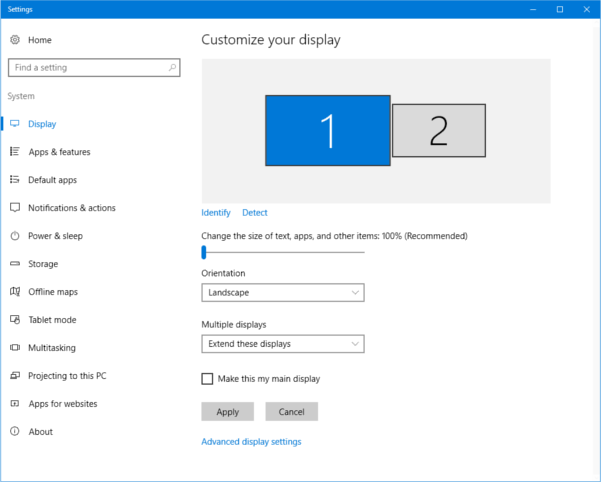
Ejecute la aplicación OptiSigns y cambie el tamaño del reproductor para que llene todas las pantallas. Esto se puede hacer de dos maneras:
- Arrastrar la aplicación para llenar todas las pantallas (método menos preciso)
- Fijar el tamaño de su pantalla usando Override Win Size & Position (recomendado)
Opción 1: Arrastrar la aplicación para llenar todas las pantallas
Esta es una técnica simple y básica en la que simplemente arrastra la ventana de la aplicación OptiSigns para llenar su pantalla de video wall extendida, como se muestra a continuación:
Este es el método más fácil, pero no proporciona un control preciso sobre qué tan grande será su pantalla. Recuerde ocultar su barra de tareas, para que OptiSigns llene todas las pantallas.
Opción 2: Fijar el tamaño de pantalla usando la opción Override Win Size & Position (Recomendado)
Para obtener el video wall optimizado con mayor precisión, querrá seguir estos pasos. Primero, en su aplicación OptiSigns, haga clic en el Menú de hamburguesa.
Esto abrirá una lista de opciones. Desactive Pantalla completa al inicio:
Ahora, desplácese hacia abajo hasta la opción Override Win Size & Position:
Una vez seleccionada, verá esta pantalla:
Establezca el ancho y la altura para que coincidan con las resoluciones de sus pantallas.
La próxima vez que se inicie su sistema, OptiSigns se iniciará automáticamente y recordará el tamaño y la posición.
¡Eso es todo!
Ahora tiene un video wall con OptiSigns.
Usar un controlador distribuidor de Video Wall
Puede comprar un distribuidor de video como:
Controlador de Video Wall HDMI 2x2 NIERBO o Controlador de Video Wall de 9 canales iseevy
Luego puede conectar FireStick, o cualquier otro reproductor que ejecute OptiSigns y usarlo como fuente de entrada para el distribuidor de video.
Tenga en cuenta que si su pared es grande, debe usar un controlador de video con soporte 4K y usar FireStick 4K o dispositivos equivalentes para emitir contenido de alta resolución 4K, lo que ayudará a la calidad de su video wall.
Si tiene comentarios sobre cómo mejorar las guías instructivas, háganos saber en: support@optisigns.com
¡Eso es todo!
Si tiene preguntas adicionales, inquietudes o comentarios sobre OptiSigns, no dude en comunicarse con nuestro equipo de soporte en support@optisigns.com.