Apple TV ist eine der kosteneffizientesten Möglichkeiten, um Ihre digitalen Beschilderungen in Betrieb zu nehmen, wenn Sie gerade erst anfangen.
Bevor wir beginnen, sollten Sie einige Einschränkungen beachten.
- Apple empfiehlt nicht, Apple TV zur Anzeige von Websites zu verwenden, daher werden einige Websites möglicherweise nicht richtig angezeigt oder Apple könnte die Unterstützung für die Anzeige von Websites entfernen. Wir haben keine Kontrolle über Apples Roadmap.
- Mehr als 3-4 Zonen mit umfangreichen Websites (wie PowerBI-Dashboards) können zu Abstürzen oder Einfrieren führen.
Wenn Sie mehr Funktionen benötigen, ziehen Sie bitte unseren Vorkonfigurierten Android-Stick in Betracht.
| HINWEIS: Wenn Sie MDM zur Verwaltung von AppleTV verwenden, können Sie diesem Artikel folgen, um es bereitzustellen. |
Um OptiSigns auf Apple TV zu installieren, gibt es 2 grundlegende Schritte:
- Installieren Sie den OptiSigns-Kanal/die App auf Ihrem Apple TV
- Verwenden Sie das OptiSigns-Webportal, um Inhalte zuzuweisen und Ihre Bildschirme zu verwalten
1) Installieren Sie den OptiSigns-Kanal/die App auf Ihrem Apple TV
Suchen Sie nach OptiSigns im Apple Store.
Gehen Sie zur Suche und geben Sie "optisigns" ein
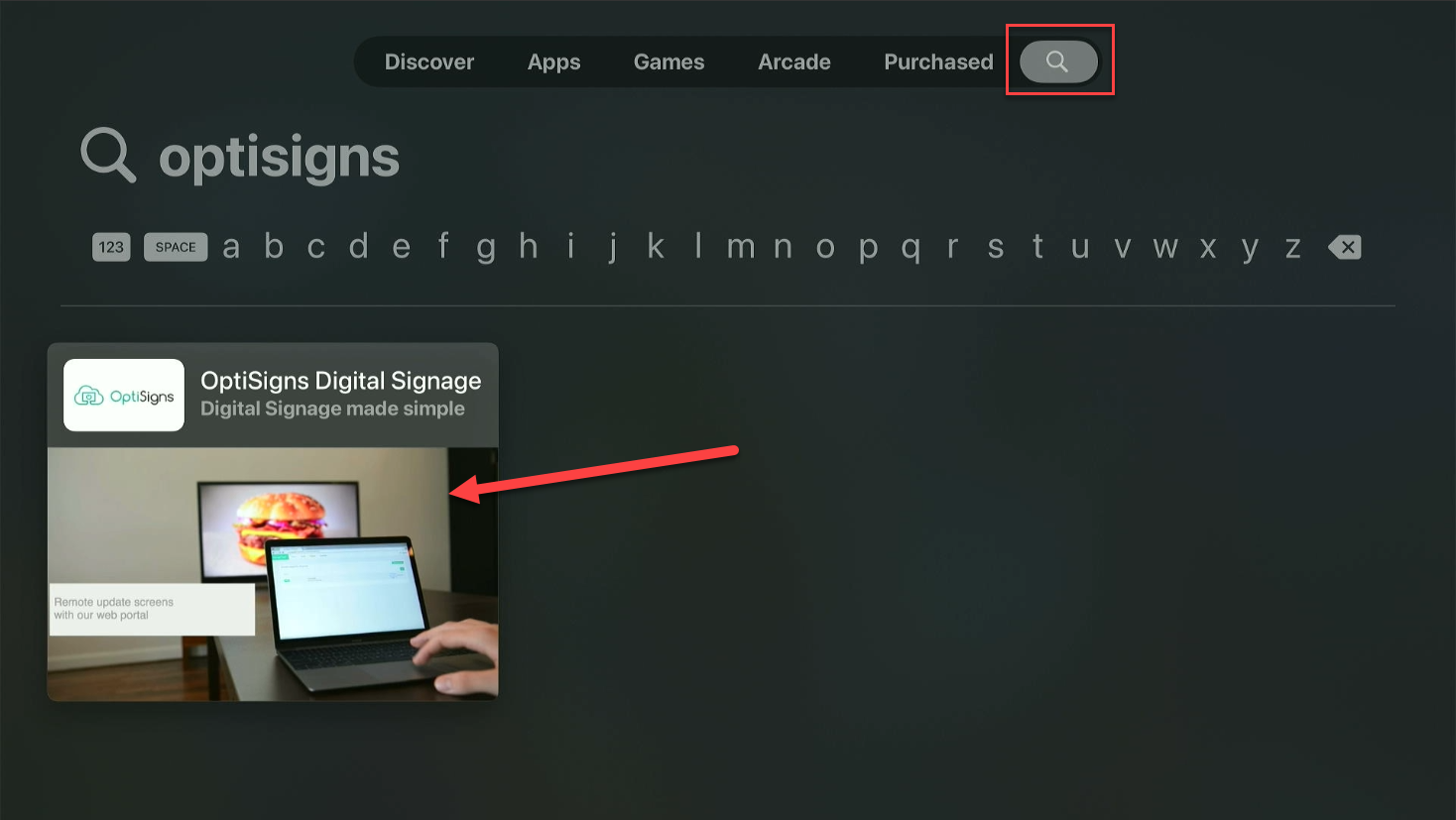
Klicken Sie auf "Laden" für die OptiSigns-App
Nachdem die Installation der OptiSigns-App abgeschlossen ist, können Sie auf Öffnen klicken
Es wird der Kopplungscode auf Ihrem Bildschirm angezeigt.
Sie können nun zu unserem Portal unter: https://app.optisigns.com/ gehen, um den Bildschirm zu koppeln.
Sobald Sie eingeloggt sind, klicken Sie auf die Schaltfläche "Bildschirm hinzufügen".
Geben Sie in diesem Pop-up den Kopplungscode ein, der in der OptiSigns-App angezeigt wird. Klicken Sie dann auf Koppeln.
Die OptiSigns-App wird sich ändern zu:
Jetzt sind Sie bereit, Inhalte hochzuladen und zuzuweisen.
2) Verwenden Sie das OptiSigns-Webportal, um Inhalte zuzuweisen und Ihre Bildschirme zu verwalten.
Sobald Sie zu unserem Portal unter: https://app.optisigns.com/ gehen, um den Bildschirm zu koppeln und mit der Zuweisung von Inhalten zu beginnen, können Sie diesen Anleitungen für detailliertere Schritte folgen:
- So laden Sie Ihre Dateien/Assets hoch und verwalten sie
- So erstellen und verwenden Sie Wiedergabelisten
- Erstellen und Verwenden von Zeitplänen mit OptiSigns
Wenn Sie Feedback haben, wie wir die Anleitungen verbessern können, lassen Sie es uns bitte wissen unter: support@optisigns.com