Microsoft PowerPoint ist eine unglaublich beliebte Möglichkeit, Präsentationen zu erstellen und zu teilen. Mit OptiSigns können Sie diese Präsentationen auf verschiedene Arten auf Ihre digitalen Bildschirme bringen.
In diesem Artikel:
-
So verwenden Sie Ihre PowerPoint mit OptiSigns
- Option 1: PowerPoint-Datei hochladen (Am einfachsten & empfohlen)
- Option 2: Mit Ihrem Microsoft-Konto anmelden (PPT-Änderungen werden automatisch mit Ihren Bildschirmen synchronisiert)
- Option 3: PowerPoint einbetten
- Best Practices für die Verwendung von PowerPoint mit OptiSigns
- Häufig gestellte Fragen
Option 1: PowerPoint-Datei hochladen
Wir empfehlen diese Methode dringend!
Je nachdem, wie Sie Ihre PowerPoint herunterladen, kann diese Option nützlich sein, wenn Ihre Videos, Animationen oder Übergänge funktionieren sollen. Sie können Ihre PowerPoint entweder herunterladen als:
- Ein Video/MP4: Dieses spielt alle Videos, Übergänge oder Animationen ab, die Ihre PowerPoint möglicherweise enthält.
- Eine PPT-Datei: Videos, Übergänge und Animationen werden nicht abgespielt, aber Sie können die Dauer der Folien anpassen.
Lassen Sie uns beginnen!
- Laden Sie Ihre PowerPoint auf Ihr Gerät herunter.
- Melden Sie sich im OptiSigns-Portal an
- Navigieren Sie zur Seite Dateien/Assets
- Klicken Sie auf Dateien hochladen
- Ziehen Sie Ihre PowerPoint-Datei hinein oder wählen Sie sie von Ihrem Gerät aus
- Klicken Sie auf Hochladen
- Entweder: Zuweisen an einen Bildschirm auf der Bildschirmverwaltungsseite oder senden Sie das Asset an Ihren Bildschirm.
- Wenn als PDF oder PPT heruntergeladen, wählen Sie die Dauer (Sekunden) des gesamten Dokuments. (Min. 4/Seite)
- Wenn als PDF oder PPT heruntergeladen, wählen Sie die Dauer (Sekunden) des gesamten Dokuments. (Min. 4/Seite)
Einschränkungen
- Videos, Übergänge und Animationen werden nicht abgespielt, wenn sie als PDF- oder PPT-Datei heruntergeladen werden. Es wird nur eine Diashow sein.
Option 2: Mit Ihrem Microsoft-Konto anmelden
Diese Option ermöglicht Ihnen den direkten Zugriff auf private PowerPoint-Dateien von Ihrem Microsoft-Konto. Mit dieser Option wird Ihre PowerPoint in unserem Portal mit allen Änderungen aktualisiert, die Sie daran vornehmen.
Hinweis: Bei der ersten Anmeldung muss ein Konto mit Administratorrechten in Ihrem Microsoft-Konto verwendet werden.Der Administrator muss die OptiSigns App in Ihrem Microsoft-Konto genehmigen. Dies ist nur einmal und beim ersten Mal erforderlich. Sobald die OptiSigns App vom Administrator in Ihrem Konto genehmigt wurde, können sich alle Benutzer in Ihrer Organisation mit ihrem eigenen Konto anmelden und sie verwenden. |
- Melden Sie sich im OptiSigns-Portal an.
- Gehen Sie zu Dateien/Assets, dann Apps, und suchen Sie nach der PowerPoint Online App.
- Klicken Sie in der OptiSigns App auf "Mit Microsoft anmelden".
-
Wählen Sie die PowerPoint-Datei, die Sie anzeigen möchten.
- Benennen Sie Ihr Asset zur einfachen Identifikation (dieser Name wird nicht auf dem Bildschirm angezeigt).
-
Passen Sie die Geschwindigkeit der Folienübergänge an.
- Langsam/5: 19 Sekunden
- Mittel/10: 14 Sekunden
- Schnell/15: 9 Sekunden
- Optional können Sie das Aktualisierungsintervall anpassen (Standard: 12 Stunden).
- Klicken Sie auf Speichern, um Ihre Einstellungen zu finalisieren.
- An Bildschirme senden
Einschränkungen
- Verfügt nicht über Animationen oder Übergänge, wodurch es sich um eine normale Diashow handelt
- Videos werden nicht abgespielt und zeigen nur das Miniaturbild
Option 3: PowerPoint einbetten
Wir empfehlen diese Option derzeit nicht, es sei denn, Sie zeigen nur eine Seite an.
- Laden Sie Ihre PowerPoint-Datei auf Microsoft OneDrive hoch und öffnen Sie sie.
- Navigieren Sie zur Registerkarte Datei, wählen Sie Teilen und klicken Sie dann auf Einbetten.
-
Kopieren Sie den HTML-Einbettungscode.
- Als nächstes teilen Sie Ihre Präsentation öffentlich, indem Sie auf die Schaltfläche Teilen in PowerPoint Online klicken.
- Wählen Sie Link kopieren
- Stellen Sie sicher, dass der Link für jeden zugänglich ist!
- Stellen Sie sicher, dass der Link für jeden zugänglich ist!
-
Ersetzen Sie die URL im generierten Einbettungscode durch die öffentliche URL Ihrer PowerPoint, die Sie gerade kopiert haben, wie unten gezeigt. Dies stellt sicher, dass die Präsentation ohne Anmeldung zugänglich ist.
<iframe src="https://Ihre-Öffentliche-URL&action=embedview&wdAr=1.7777777777777777&wdEaa=1" width="476px" height="288px" frameborder="0">This is an embedded <a target="_blank" href="https://office.com">Microsoft Office</a> presentation, powered by <a target="_blank" href="https://office.com/webapps">Office</a>.</iframe>
- Melden Sie sich im OptiSigns-Portal an.
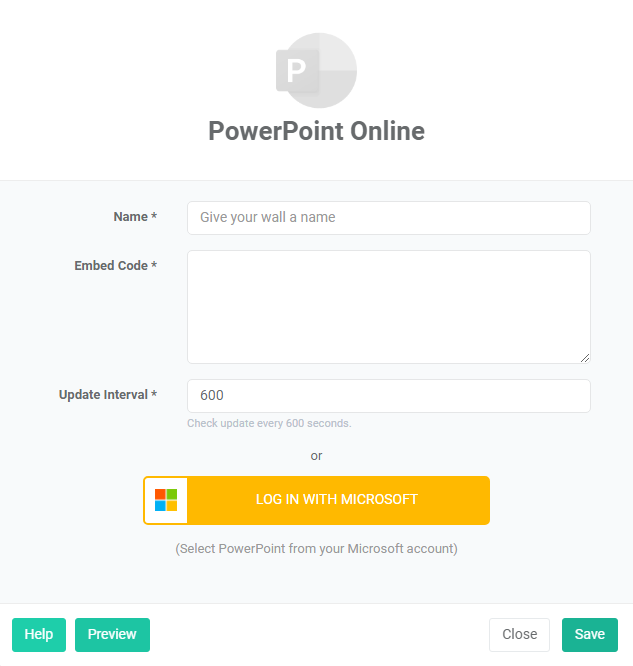
- Gehen Sie zu Dateien/Assets, dann Apps, und suchen Sie nach der PowerPoint Online App.
- Fügen Sie den modifizierten Einbettungscode ein.
- Optional können Sie das Aktualisierungsintervall anpassen (Standard: 600 Sekunden).
- Klicken Sie auf Speichern.
- An Bildschirme senden
Einschränkungen
- Automatischer Folienwechsel funktioniert nicht.
- Benötigt eine stabile Internetverbindung zur Anzeige.
- Funktioniert nur, wenn die PowerPoint-URL für jeden zugänglich ist.
- Die PowerPoint-Benutzeroberfläche wird angezeigt, anstatt sich im nahtlosen Präsentationsmodus zu befinden.
Best Practices für die Verwendung von PowerPoint mit OptiSigns
- Dateigröße: Halten Sie Ihre PowerPoint-Datei unter 25MB für optimale Leistung. Die Gesamtgröße der App darf 105MB nicht überschreiten.
- Vermeiden Sie eingebettete Videos: Videos können die Dateigröße erhöhen und Leistungsprobleme verursachen. Erwägen Sie stattdessen, Ihre Präsentation als Video zu exportieren, wenn Animationen oder Videowiedergabe wichtig sind.
- Verwenden Sie einfache Übergänge: Komplexe Animationen und Übergänge werden möglicherweise nicht richtig gerendert. Bleiben Sie bei einfachen Übergängen oder laden Sie bei Bedarf eine Videoversion Ihrer Präsentation hoch.
Häufig gestellte Fragen
Warum erfordert die Verwendung von PowerPoint die Erteilung von Administrator-Berechtigungen für OptiSigns?
OptiSigns verwendet Microsoft APIs für die Integration. Damit unsere Integrationen funktionieren, muss die Integration von einem Administrator genehmigt werden. Dies gilt für alle Integrationen, die Microsoft APIs verwenden.
Dieser Administratorzugriff wird nur beim ersten Zugriff benötigt. Sobald die OptiSigns App für die Nutzung genehmigt wurde, können andere Benutzer OptiSigns direkt verwenden.
Ich möchte mich direkt über mein Microsoft-Konto bei PowerPoint anmelden, aber ich sehe die Option nicht! Was ist los?
Wenn Sie die App einrichten und sie wie im Bild unten aussieht, sind Sie wahrscheinlich über ein Branded Portal angemeldet.
Um Microsoft Single Sign-On zu verwenden, melden Sie sich über app.optisigns.com anstatt über Ihr Branded Portal an.
Das war's!
Sie haben Ihre PowerPoint-Datei nun erfolgreich in OptiSigns hochgeladen!