Einige Notfallwarnsysteme oder Massenbenachrichtigungssysteme für Notfälle veröffentlichen RSS-Feeds.
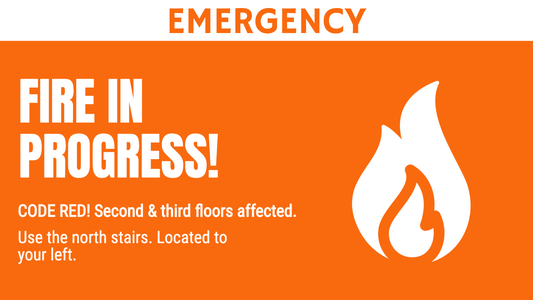
Mit der OptiSigns Emergency Feed App können Sie OptiSigns so einrichten, dass es einen RSS-Feed überwacht, nach bestimmten Nachrichtentypen filtert und Standorte anvisiert. Wenn passende Inhalte vorhanden sind, übernimmt die App die Bildschirme zur Anzeige von Notfallmeldungen.
Wenn der Notfall vorbei ist und der Feed leer ist oder keine passenden Inhalte mehr vorhanden sind, kehrt OptiSigns zum normalen Abspielen von Signage-Inhalten zurück.
Lassen Sie uns beginnen:
Zuerst müssen Sie Ihre Bildschirme einrichten und koppeln. Weitere Informationen dazu finden Sie hier.
Melden Sie sich dann in unserem Portal an: http://app.optisigns.com/
Gehen Sie zu Dateien/Assets, klicken Sie auf "App"
- Name: Name Ihres Assets, dieser wird nicht auf den Bildschirmen angezeigt.
- Ziel: Wählen Sie Bildschirme oder Tags.
- Bildschirme/Tags: Wählen Sie aus, welche Bildschirme oder Bildschirmgruppen (Tags) Sie für diesen Notfall anvisieren möchten. (z.B. Brand in Gebäude/Standort 1)
- RSS URL: die URL Ihres RSS-Feeds
Erweiterte Einstellungen:
- Mit Textschriftart, Farbe, Hintergrundfarbe, Textausrichtung und Hintergrundbild können Sie die Nachricht nach Ihren Wünschen gestalten (z.B. Text erscheint in der Bildschirmmitte über der Markenbildvorlage Ihrer Organisation)
- Titel-Tag: Nachrichtentitel aus dem RSS XML-Feed, Standard ist <title> - Sie können dies ändern, wenn Ihr Feed anders ist
- Beschreibungs-Tag: Nachrichteninhalt aus dem RSS XML-Feed, Standard ist <description> - Sie können dies ändern, wenn Ihr Feed anders ist
- Standort (Bildschirm-Tags): Einige RSS können Standort-Tags übertragen (z.B. Notfall nur an einem bestimmten Ort), Standard-Tag ist <location> - Sie können dies ändern, wenn Ihr Feed anders ist
- Inhalte filtern, die enthalten: Sie können Inhalte basierend auf bestimmten Wörtern im Titel oder in der Beschreibung filtern. Z.B.: "Brand", sodass, wenn ein Titel oder eine Beschreibung das Wort "Brand" (Groß-/Kleinschreibung wird nicht beachtet) enthält, die App die Bildschirmübernahme auslöst.
- Titel ausschließen, die enthalten: Dieser Filter gilt nur für den Titel. Sie können alle alten Feeds ausblenden, indem Sie nach bestimmten Wörtern im Titel filtern. Z.B.: "Entwarnung", sodass nach Ende des Notfalls alle Feeds vor diesem Titel ausgeblendet werden und der Bildschirm dann zum ursprünglichen Inhalt zurückkehrt oder nur die neuen Inhalte danach anzeigt.
- RSS-Feed überprüfen alle: Standard ist 10s
Wenn Sie weitere Fragen, Bedenken oder Feedback zu OptiSigns haben, wenden Sie sich gerne an unser Support-Team unter support@optisigns.com