QR-Codes sind eine großartige Möglichkeit, mit Ihren Kunden in Kontakt zu treten. Durch die Anzeige eines Call-To-Action-QR-Codes als Teil Ihrer Digital Signage können Kunden diesen scannen und verschiedene Aktionen durchführen, wie z.B. eine Website öffnen, eine SMS senden, Ihrem Instagram folgen usw., die Sie anpassen können.
Alle Smartphones (Android und iPhone) haben QR-Code-Scanning in ihrer Standard-Kamera-App integriert. Benutzer müssen nur die Kamera-App öffnen, auf den QR-Code richten und die Aktionen werden angezeigt.
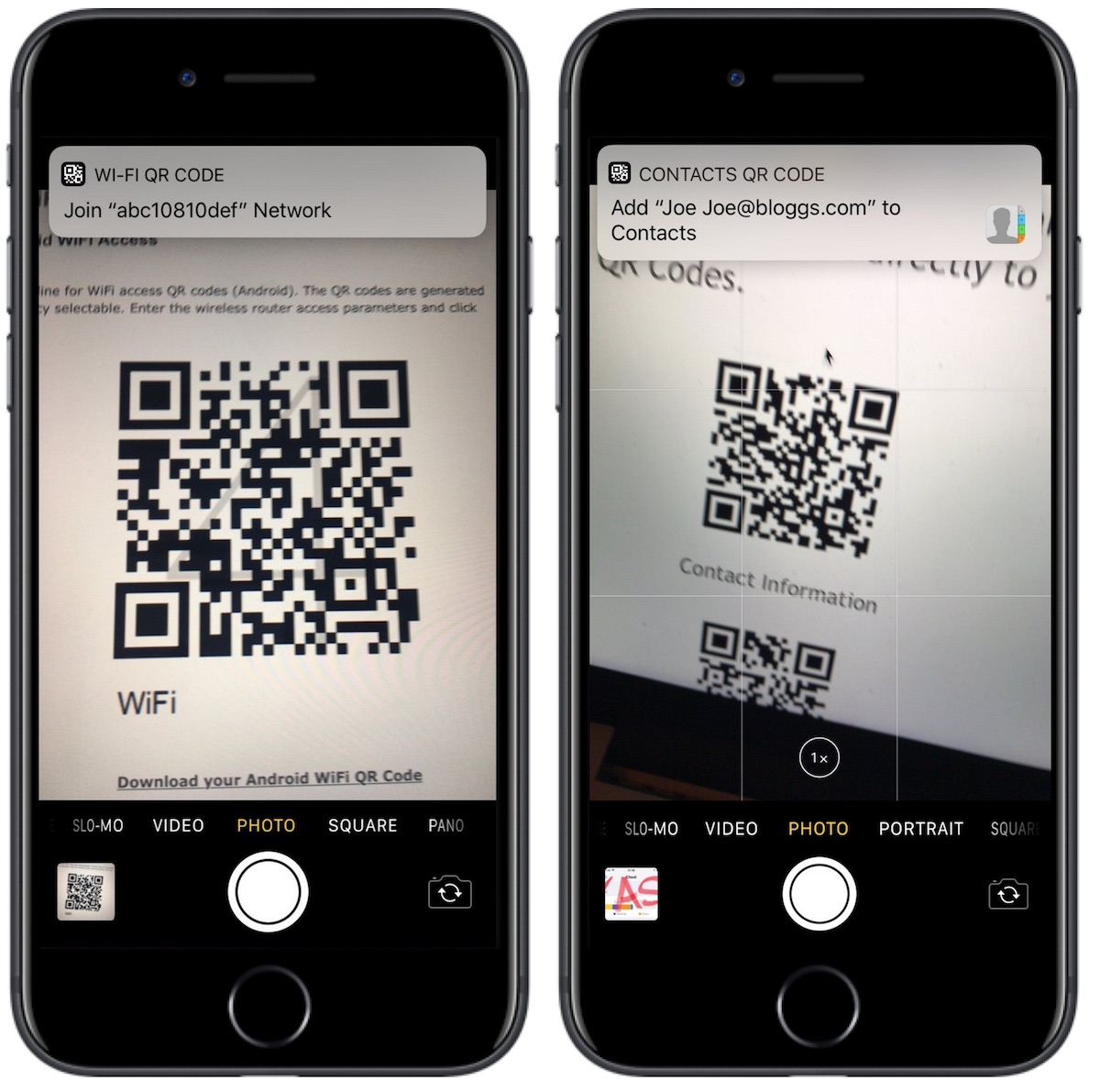
Sie können QR-Codes für verschiedene Arten von Aktionen erstellen. Hier sind einige gute Beispiele für Digital Signage:
- Öffnen Sie Ihre Website-URL
- Rufen Sie eine Telefonnummer an
- Senden Sie eine SMS-Nachricht, Sie können sogar einige Informationen vorausfüllen
- Führen Sie Benutzer zum App Store, um eine App herunterzuladen (es erkennt automatisch Android oder iPhone und führt Benutzer zu den entsprechenden Orten)
- Führen Sie Benutzer dazu, Ihrer Facebook-, Instagram- oder anderen Social-Media-Seiten zu folgen
- Schreiben Sie eine Bewertung auf Google Reviews
- und mehr ...
So erstellen Sie QR-Codes und fügen sie mit OptiSigns zu Ihren Schildern hinzu.
So erstellen Sie QR-Codes und fügen sie mit OptiSigns zu Ihren Schildern hinzu:
Zunächst müssen Sie Ihre Bildschirme eingerichtet und gekoppelt haben. Für weitere Informationen dazu klicken Sie hier.
Melden Sie sich dann bei unserem Portal an: http://app.optisigns.com/
Gehen Sie zu Dateien/Assets, klicken Sie auf "App" und fügen Sie Instagram zu Ihrem Konto hinzu.
Klicken Sie auf QR-Code-App:
-
Name: Name Ihres QR-Codes, dies ist der Name in Ihrer Asset-Liste. Er wird nicht auf Ihren Bildschirmen angezeigt.
-
QR-Code-Typ: Wählen Sie die Art der Aktion aus, die Ihr QR-Code auslösen soll. Je nach Aktion können zusätzliche Informationen erforderlich sein. Beispielsweise fragt die SMS-Aktion nach einer Telefonnummer und einer Nachricht. Das Scannen dieses QR-Codes öffnet die Nachrichten-App des Benutzers, füllt die An:-Telefonnummer und eine Entwurfsnachricht vorab aus.
Klicken Sie auf Speichern, um den QR-Code zu erstellen.
Das ist alles! Herzlichen Glückwunsch!
Sie können ihn mit einer Reihe von Apps verwenden, die QR-Code integrieren, wie z.B. Google Reviews, Yelp Wall usw., indem Sie die Wall bearbeiten, unter QR-Code den soeben erstellten auswählen.
Wenn Sie weitere Fragen, Bedenken oder Feedback zu OptiSigns haben, wenden Sie sich bitte an unser Support-Team unter support@optisigns.com