Mit OptiSync können Sie Daten aus Quellen wie Google Sheets, Microsoft Excel, APIs und mehr dynamisch zuordnen, um aktualisierte Veranstaltungspläne auf Ihren Bildschirmen anzuzeigen. In diesem Artikel führen wir Sie durch die einzelnen Schritte.
- Beispiele für einige Veranstaltungspläne, die OptiSync erstellen kann
- Einrichten eines täglichen Veranstaltungsplans mit OptiSync
- Einrichten eines wöchentlichen Veranstaltungsplans mit OptiSync
- Einrichten eines monatlichen Veranstaltungskalenders mit OptiSync
Die automatische Aktualisierung Ihrer Bildschirme mit Veranstaltungsinformationen ist in vielen Situationen nützlich, einschließlich der Bereitstellung von Echtzeit-Updates über ein großes Gebiet.
Die Bereitstellung aktualisierter täglicher, wöchentlicher oder monatlicher Veranstaltungspläne für Kongresse, Messen, Schulen, Kommunalverwaltungen, öffentliche Plätze, gemeinnützige Organisationen, unternehmensinterne Veranstaltungen und vieles mehr ist die Spezialität von OptiSync.
In diesem Leitfaden geben wir Ihnen sehr allgemeine Anweisungen, wie Sie verschiedene Arten von Veranstaltungsplänen erstellen können: täglich, wöchentlich und monatlich. Dies ist keine umfassende Anleitung zu allen möglichen Formatierungen Ihrer Tabellen für den Upload in OptiSigns oder zur Bereitstellung von Daten für Ihre API für den Upload in OptiSigns. Wenn Sie eine umfassendere Anleitung zur Dateneingabe in OptiSigns wünschen, lesen Sie unseren Leitfaden zur dynamischen Datenzuordnung.
| HINWEIS: OptiSync und die dynamische Datenzuordnung sind exklusiv für Pro Plus-Tarife und höher verfügbar. |
Beispiele für einige mit OptiSync erstellte Veranstaltungspläne
Täglich:
Wöchentlich:
Monatlich:
Geteilter Bildschirm:
Einrichten eines täglichen Veranstaltungsplans mit OptiSync
Tägliche Veranstaltungspläne sind für alle Arten von Unternehmen üblich, die wir hier nicht alle aufzählen werden.
Option 1: Über Google Sheet/Excel
Der einfachste Weg, einen Tagesplan zu erstellen, ist die Organisation Ihrer Veranstaltungsdaten ähnlich wie im Screenshot unten:
Die Daten werden ab Zeile 2 zugeordnet und sind nach Zeilen gruppiert. Das bedeutet, wenn die Datenquelle zu OptiSigns hinzugefügt wird, wird sie wie folgt gruppiert:
Da es sich um einen Tagesplan handelt, interessiert uns nur die Zeit der Veranstaltung, und wir haben auch eine Beschreibung hinzugefügt. Sie können jedoch alle möglichen Informationen hinzufügen, wenn Sie es für notwendig halten.
Jetzt müssen Sie Ihre Datenquelle zu OptiSigns hinzufügen.
Bitte folgen Sie diesen Anleitungen, um verschiedene Arten von Datenquellen hochzuladen:
- So fügen Sie Google Sheets als Datenquelle für OptiSync hinzu
- So fügen Sie eine Microsoft 365 Excel-Tabelle als Datenquelle für OptiSync hinzu
Nachdem Ihre Datenquelle hinzugefügt wurde, können wir mit dem Designer beginnen.
Tägliche Veranstaltungen werden am besten als Repeater zugeordnet. Diese ermöglichen es Ihnen, ein einzelnes Design einzurichten und alle Ihre Daten darin anzuzeigen.
Um einen Repeater einzurichten, ziehen Sie Ihre erste Zeile auf Ihr Design. Sie erhalten die folgende Aufforderung. Wählen Sie In einem Repeater verwenden.
Sie können Ihre Daten nach Belieben formatieren.
So richten Sie einen täglichen Veranstaltungsplan ein, der sich mit der Zeit aktualisiert
Bei einem täglichen Veranstaltungsplan besteht keine Notwendigkeit, die Veranstaltung weiterhin anzuzeigen, sobald sie stattgefunden hat. Mit OptiSync können Sie Ihre Datenquelle so konfigurieren, dass Veranstaltungen ignoriert werden, die bereits in der Vergangenheit liegen.
Dazu müssen wir eine zusätzliche Spalte in unserer Tabelle einrichten. Wir nennen sie die Spalte Veranstaltung vorbei?.
In der Spalte "Veranstaltung vorbei?" fügen Sie diese Formel ein:
=IF(B2<=NOW(),"Ja","Nein")
| HINWEIS: Diese Formel funktioniert nur, wenn sowohl das Datum als auch die Uhrzeit in der Zelle "Veranstaltungszeit" vorhanden sind. Der Teil "B2" sollte mit der tatsächlichen Veranstaltungszeit übereinstimmen, d.h. B3 für Zumba im Beispiel. |
Stellen Sie in den Einstellungen Ihres Google Sheets sicher, dass die Neuberechnung aktiviert ist (z.B. Bei Änderung und jede Stunde/Minute), andernfalls wird die Formel nicht neu berechnet.
Sie können darauf in Ihrem Google Sheet zugreifen, indem Sie Datei → Einstellungen → Berechnung wählen.
Die Spalte "Veranstaltung vorbei?" überprüft lediglich mit einem einfachen Ja oder Nein, ob die Veranstaltungszeit bereits vorbei ist. Als dieser Screenshot aufgenommen wurde, war es zwischen 13:00 und 15:30 Uhr, daher sollte die erste angezeigte Veranstaltung "Rudern" sein, gefolgt von "Surrender Yoga".
Dazu verwenden wir den Datenquellen-Filter.
Um zu beginnen, markieren Sie die Daten, die Sie filtern möchten, und klicken Sie dann auf Einstellungen. Klicken Sie dann auf die Option Filter unter Ihrer Datenquelle.
Dieser Bildschirm wird angezeigt:
Was folgt, ist im Wesentlichen eine UND-Anweisung oder eine ODER-Anweisung, die Sie in Excel oder Google Sheets verwenden würden. Der einfachste Weg, die Filteroption zu verstehen, ist als Excel- oder Google Sheets-Formel, die Sie in OptiSigns eingeben.
Sie können Regeln oder Regelsätze zu Ihrem Filter hinzufügen, um so viel Komplexität zu erzeugen, wie Sie benötigen:
Um eine Regel einzurichten, müssen Sie drei Werte konfigurieren.
Bei der Auswahl des ersten Feldes erhalten Sie diese Optionen:
Standardmäßig entsprechen diese Optionen den Überschriften Ihrer Spalten in der zugeordneten Tabelle. Diese Liste variiert in der Länge je nachdem, wie viele Überschriften Sie haben. Sie können auch einen beliebigen Wert eingeben, indem Sie ihn in das Feld eingeben.
Das zweite Feld ist Ihre Variable. OptiSigns bietet diese Optionen:
Die letzte Option bietet die folgenden Standardwerte:
Standardmäßig werden diese auf einen Bildschirm oder ein anderes Gerät zugeordnet, sodass Ihr Filter nur bestimmte Bildschirme anvisieren kann.
Dieser Wert kann jedoch in alles geändert werden, was Sie möchten. Geben Sie einfach einen beliebigen Wert ein.
Für unsere Zwecke möchten wir überprüfen, ob "Veranstaltung vorbei?" gleich Nein ist:
Das entfernt jede Zeile, in der der Wert "Veranstaltung vorbei?" Ja ist. Jetzt zeigt Ihr Veranstaltungsplan Folgendes an:
Es gibt Dutzende von Möglichkeiten mit dem OptiSync-Filter, um noch präzisere automatisierte Daten auf Ihren Bildschirmen anzuzeigen.
Option 2: Über API
Um Veranstaltungsdaten aus einer API abzurufen, folgen Sie unserer Anleitung zur Integration von API und Veröffentlichung von API-Daten.
Daten können im Designer auf die gleiche Weise eingerichtet werden, als ob Sie eine Tabelle verwenden würden.
Einrichten eines wöchentlichen Veranstaltungsplans mit OptiSync
Die Einrichtung eines wöchentlichen Veranstaltungsplans erfolgt ähnlich wie bei einem täglichen Plan. Es gibt zahlreiche Möglichkeiten, Ihre Tabelle zu formatieren, aber eine der einfachsten ist wie folgt:
Hier haben wir alle unsere Veranstaltungen mit ihrem Ort, Datum und Uhrzeit gruppiert. Je nach Ihren Bedürfnissen müssen diese möglicherweise als einzelne Zeilen oder einzelne Teile und nicht als Repeater eingegeben werden.
Komplexe Wochenpläne wie der oben gezeigte werden am einfachsten einzeln eingegeben. Wenn Sie die Zeile auswählen und auf Ihr Design ziehen, wird die folgende Aufforderung geöffnet. Klicken Sie auf Einzeln verwenden.
Die Organisation Ihrer Daten auf diese Weise ermöglicht eine präzise Platzierung. Wir empfehlen diese Option, wenn Daten nicht einfach wiederholt werden können, wie in diesem Beispiel, wo es an verschiedenen Tagen unterschiedliche Anzahlen von Veranstaltungen gibt.
Ihre Tabelle kann jede Woche aktualisiert werden, und eine einfache Aktualisierung wird das Design auf OptiSigns aktualisieren.
Einrichten eines monatlichen Veranstaltungskalenders mit OptiSync
Monatliche Veranstaltungskalender ermöglichen es Ihnen, Ihre Kunden oder Ihre Organisation rechtzeitig über bevorstehende Veranstaltungen zu informieren. Am Beispiel von Google Sheets können die Daten ähnlich wie bei unseren wöchentlichen Veranstaltungen organisiert werden. Fügen Sie einfach so viele Spalten hinzu, wie Sie auf Ihrem Design platzieren möchten. Denken Sie daran, dass nicht alle Daten zu Ihrem endgültigen Design hinzugefügt werden müssen, sodass Sie nach Bedarf auswählen können.
Beim Import dieser Beispieldaten nach OptiSigns erhalten wir diese Cluster:
Erstellen eines monatlichen Veranstaltungsplans im Kalenderstil
Monatliche Veranstaltungspläne im Kalenderstil präsentieren Ihre Veranstaltungsdaten, wie der Name schon sagt, in einem Kalenderformat. Dies ist die beste Option, wenn Sie sehr viele Veranstaltungen auf einen Blick sehen möchten.
Wenn Sie sich für das Kalenderformat entscheiden, ist der Platz ein Hauptanliegen. Sie müssen auswählen, welche Datenteile Sie anzeigen möchten – lange Beschreibungen einer Veranstaltung würden beispielsweise nicht auf einen normal großen Kalender passen. Glücklicherweise müssen Sie keine Ihrer Daten verwerfen oder Ihre Tabelle bearbeiten. Alles, was Sie tun müssen, ist auszuwählen, welche einzelnen Datenteile Sie in Ihrem Kalender platzieren möchten.
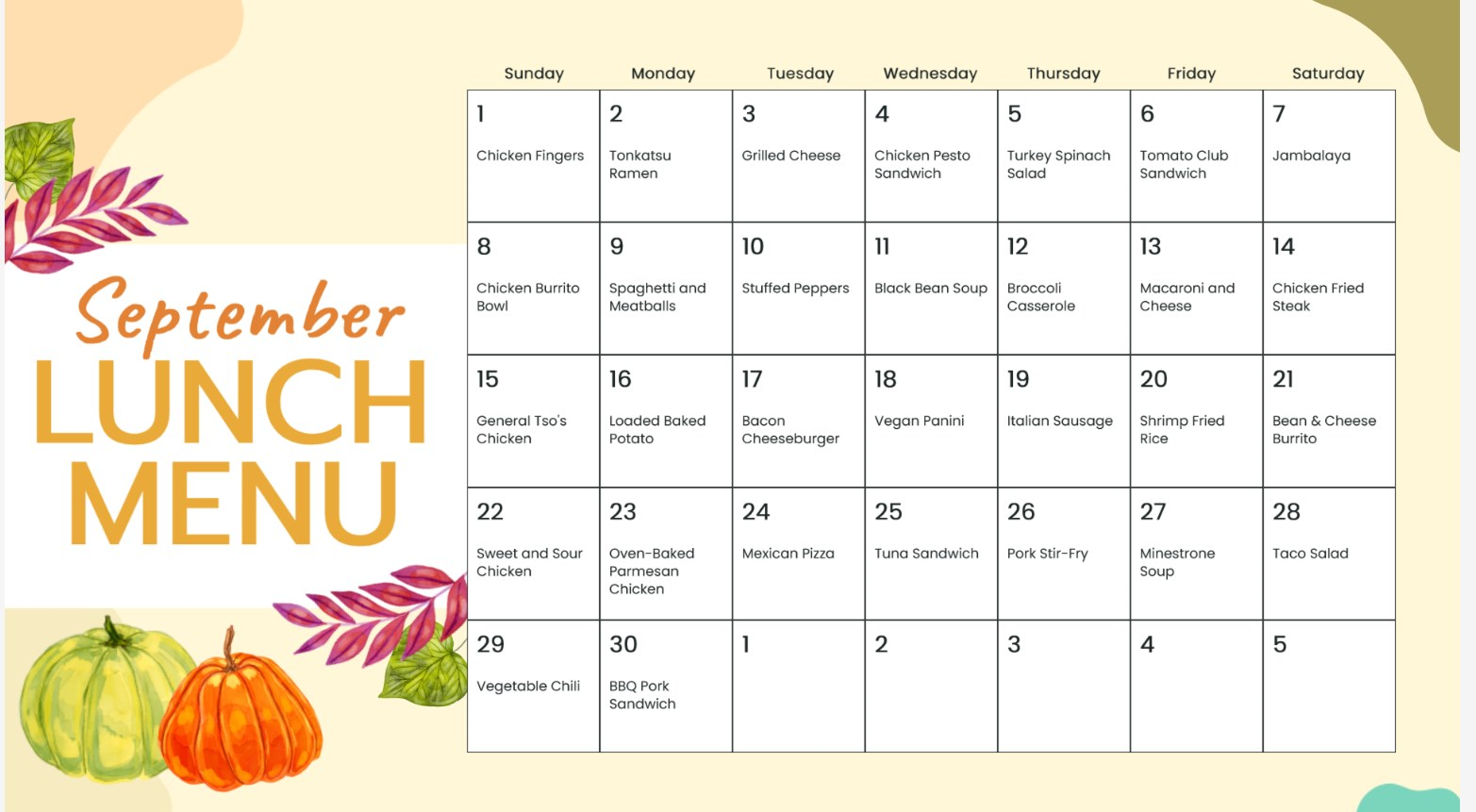
Für dieses Beispiel verwenden wir nur den Namen des Mittagessens und den Tag des Monats im Menü. Sie könnten auch problemlos einen Zeitwiederholer hinzufügen.
Ihre Daten können überall auf einem Kalenderdesign platziert werden. Unten haben wir den gesamten Kalender als Repeater eingerichtet und die Wochentage darüber hinzugefügt.
Einrichten eines geteilten Bildschirm-Veranstaltungsplans
Die Erstellung eines geteilten Bildschirms für Ihren Veranstaltungsplan ist eine fantastische Möglichkeit, Ihre Bildschirme zu maximieren, sodass sowohl relevante Informationen als auch Werbematerial gleichzeitig verbreitet werden können. Ein geteilter Bildschirm-Veranstaltungsplan kann entweder im Quer- oder Hochformat formatierte Designs beliebiger Art verwenden. Sie können jeden der oben genannten Arten von Veranstaltungsplänen in einem geteilten Bildschirm verwenden.
Für dieses Beispiel werden wir eine Reihe von Techniken zusammenführen, die wir oben gelernt haben, und verwenden dieses Datenbeispiel:
Für diesen Veranstaltungsplan möchten wir alle unsere Daten nutzen. Wir benötigen also einen Repeater, der den Veranstaltungsnamen, die Veranstaltungszeit, die Endzeit (oder Dauer), den Veranstaltungsort und die Veranstaltungsbeschreibung anzeigt und sie nach Wochentag organisiert.
Es gibt mehrere Möglichkeiten, dies zu tun. Sie können den Wochentag einfach an jeden Repeater-Wert anhängen, was uns etwas wie das hier gibt:
Oder Sie können individuelle Repeater für jeden Wochentag erstellen, die zyklisch durchlaufen werden.
Wenn Sie bereit sind, können Sie es an Ihre Split-Screen-App anhängen und einen schönen Veranstaltungsplan erstellen, ohne andere Inhalte zu beeinträchtigen, die Sie anzeigen möchten.
Eine Schritt-für-Schritt-Anleitung zum Zusammenstellen eines geteilten Bildschirms finden Sie in unserem Leitfaden zum Erstellen und Verwenden der Split-Screen-App.
Das ist alles!
Wenn Sie Fragen haben oder Unterstützung benötigen, wenden Sie sich bitte an uns unter support@optisigns.com.