In dieser Anleitung zeigen wir Ihnen, wie Sie eine Videowand in der OptiSigns-App mit der Video Wall App und einem OptiSigns Pro oder ProMax Player oder einer behelfsmäßigen Videowand einrichten.
- Was wird benötigt?
- Videowand-Funktionen
- Kauf eines Videowand-Add-Ons
- Einrichtung einer Video Wall App
- Einrichtung des OptiSigns Pro Players
- Behelfsmäßige Videowände
Videowände sind eine häufige Anfrage von OptiSigns-Kunden. Sie können in zahlreichen Branchen eingesetzt werden, einschließlich Einzelhandel, Fertigung, Unterhaltung, Kommando- und Kontrollumgebungen, Rundfunk, Bildung und vieles mehr.
Jetzt ist es mit der Leistung des neuen OptiSigns Pro und ProMax Players und der Video Wall App einfacher als je zuvor möglich, Ihre digitalen Schilder auf mehrere Bildschirme zu übertragen und sie als zusammenhängende Videowand zu nutzen.
Was wird benötigt?
Um eine Videowand für die Verwendung in der Video Wall App einzurichten, benötigen Sie:
- Ein OptiSigns-Abonnement - Standard-Plan oder höher
- Einen OptiSigns Pro Player oder ProMax Player
- Den Kauf eines OptiSigns Videowand-Add-Ons (25 $/monatlich/Gerät)
- Bis zu vier Bildschirme (ProMax) oder drei Bildschirme (Pro Player)
- HDMI/andere Anschlüsse
| HINWEIS |
| Die Video Wall App kann nur mit dem OptiSigns Pro oder ProMax Player verwendet werden. Sie kann in keiner anderen Kapazität verwendet werden. |
| HINWEIS ZUR PREISGESTALTUNG |
|
Die Lizenz und Video Wall App gelten für den Player, nicht für die Anzahl der Bildschirme. Mit anderen Worten: Sie benötigen nur eine Lizenz pro Videowand, unabhängig von der Anzahl der verwendeten Bildschirme.
Beispiel: Angenommen, Sie haben eine Pro Plus Plan-Lizenz für 15 $/Monat. Sie möchten dann eine 4-Bildschirm-Videowand mit einem ProMax Player erstellen. Sie kaufen ein einzelnes Videowand-Add-On. Damit können Sie eine 4-Bildschirm-Videowand für 40 $/Monat betreiben. Mit denselben 40 $/Monat könnte auch eine 2- oder 3-Bildschirm-Videowand betrieben werden. |
Video Wall App-Funktionen
Mit der Video Wall App können Sie Inhalte auf mehrere Bildschirme gleichzeitig übertragen. Es gibt ein paar Dinge zu beachten:
- Der ProMax Player ist unsere am meisten empfohlene Option, wenn Sie eine Videowand mit digitaler Beschilderung verwenden möchten. Er ermöglicht 4K-Video pro Bildschirm und unser vollständiges Optionsspektrum, wobei bis zu vier Bildschirme in beliebiger Ausrichtung verwendet werden können.
- Der Pro Player kann bis zu 3 Bildschirme gleichzeitig verwalten, bei maximal 1080p Auflösung.
Videowand-Ausrichtungen und Pixelgrößen
2 Bildschirme:
3 Bildschirme:
4 Bildschirme:
Kauf eines Videowand-Add-Ons
Um die Video Wall App zu verwenden, müssen Sie eine Videowand-Add-On-Lizenz kaufen. Jede Lizenz funktioniert mit einem einzelnen OptiSigns Pro Player und kostet 25 $/monatlich/Gerät.
Es gibt zwei Möglichkeiten, eine Lizenz zu erwerben.
Die erste ist, zu Ihrer Abonnement-Plan-Registerkarte zu navigieren:
Scrollen Sie dort nach unten zum Abschnitt Videowand-Add-On und wählen Sie Bildschirm hinzufügen:
Sie werden aufgefordert, dieses Add-On zu Ihrem Abonnement hinzuzufügen.
Die zweite Möglichkeit besteht darin, Ihr Abonnement direkt mit Ihrem Bildschirm zu koppeln. Dazu müssen Sie Ihren OptiSigns Pro Player an mindestens zwei Bildschirme anschließen.
Richten Sie nun Ihren Bildschirm über die Option Bildschirm bearbeiten ein:
Navigieren Sie zu Erweitert → Mehr, suchen Sie dann die Option Videowand und klicken Sie auf Aktivieren:
Sie werden aufgefordert, dieses Add-On zu Ihrem Abonnement hinzuzufügen.
| HINWEIS: Die Videowand-Option erscheint nur, wenn ein OptiSigns Pro Player mit dem Bildschirm verbunden ist. |
Einrichtung einer Video Wall App
Um eine Videowand zu verwenden, müssen Sie sie über die Video Wall App einrichten. Navigieren Sie dazu zu Dateien/Medien → Apps und wählen Sie dann Videowand-Inhalt:
Sie werden aufgefordert, die Anzahl der Bildschirme und ihre Ausrichtung auszuwählen:
| HINWEIS |
| 4 Bildschirme sind nur mit dem OptiSigns ProMax Player verfügbar. Der normale Pro Player kann 2 oder 3 Bildschirme verwalten. |
Nach der Auswahl haben Sie ein paar Optionen: Sie können eine einfache Videowand erstellen oder eine durchgehende erstellen.
Erstellen einer einfachen Videowand
Um eine einfache Videowand zu erstellen, wählen Sie die Anzahl der Bildschirme und ihre Ausrichtung. Sobald Sie dies getan haben, sehen Sie Folgendes:
Beachten Sie, dass jeder Bildschirm als Zone bezeichnet wird und den HDMI-Anschlüssen an Ihrem OptiSigns Pro Player zugeordnet ist. Stellen Sie sicher, dass Ihre Bildschirme in der hier angezeigten Reihenfolge angeordnet sind, da sie nicht geändert werden kann.
Es gibt einige Optionen zu beachten:
Name - Der Name Ihrer Video Wall App.
Zonenname - Der Name der zugewiesenen Zone. Je nach gewählter Option gibt es zwei oder drei Zonen. Diese verwenden standardmäßig den Namen des HDMI-Anschlusses am OptiSigns Pro Player.
Typ - Die Art des anzuzeigenden Inhalts. Sie wählen zwischen Medium, Playlist oder Zeitplan und wählen dann den Inhalt aus, den Sie anzeigen möchten.
Ein Klick auf das Zahnrad-Symbol führt Sie zu diesem Bildschirm:
Audiozone - Hier können Sie wählen, von welchem Bildschirm der Ton kommen soll. Dies kann Alle sein oder einer der HDMI-Anschlüsse, denen Sie einen Bildschirm zugewiesen haben.
Primärzone - Die Einstellung eines Ihrer Bildschirme als Primärzone bietet eine bessere Erfahrung oder sanftere Inhaltsübergänge, wenn Sie Inhalte in verschiedenen Zonen koordinieren und die Video Wall App in einer Playlist verwenden müssen.
- Wenn die Primärzone beispielsweise Playlist A verwendet, respektieren Playlist B und ihr Videowand-Asset die Dauer des Assets von Playlist A. Der Übergang zum nächsten Element erfolgt erst, wenn das Asset in der Playlist der Primärzone abgeschlossen ist, anstatt der Dauereinstellung des in Playlist B platzierten Videowand-Assets zu folgen. Dies ist eine großartige Möglichkeit, zu vermeiden, dass Videos vorzeitig abgeschnitten werden.
Weitere Informationen zu diesen Zonen finden Sie in unserem Leitfaden zu Erweiterte Wiedergabesteuerung von Playlist-Elementen und Kampagnenverwaltung.
Wenn Sie Inhalte auf diese Weise auswählen und Ihren Bildschirmen zuweisen, funktioniert Ihre Videowand fast wie ein geteilter Bildschirm, wobei jeder Bildschirm unterschiedliche Inhalte oder sich wiederholende Bilder anzeigt:
Zusammenführen von Bildschirmen zur Erstellung eines durchgehenden Bildes oder Videos
Um ein durchgehendes Bild zu erstellen, müssen die Bildschirme zusammengeführt werden.
Klicken Sie dazu auf die Schaltfläche Bildschirme zusammenführen:
Wählen Sie dann die Bildschirme aus, die Sie zusammenführen möchten:
Diese beiden Bildschirme werden nun zusammengeführt und als dieselbe Zone betrachtet:
Sie können weitere Bildschirme zusammenführen, wenn Sie einen dritten haben, um eine Videowand zu erstellen, die wie das Bild unten aussieht, mit einem durchgehenden Bild.
Um Bildschirme wieder zu trennen, wählen Sie die zusammengeführten Bildschirme aus, klicken Sie erneut auf die Schaltfläche Bildschirme zusammenführen und dann auf die beiden Pfeile, die voneinander weg zeigen:
Dadurch werden die Bildschirme wieder in separate Zonen aufgeteilt.
Sobald Sie die Einrichtung der Video Wall App abgeschlossen haben, klicken Sie auf Speichern. Dies speichert sie als Medium. Als Medium können Sie es direkt an einen Bildschirm senden, zu einer Playlist hinzufügen oder es so planen, dass es zu einem beliebigen Zeitpunkt abgespielt wird.
Einrichtung des OptiSigns Pro oder ProMax Players
Mit einer erworbenen Videowand-Lizenz und erstellter App ist es nun an der Zeit, Ihre Videowand einzurichten! Ordnen Sie dazu einfach die Bildschirme auf die gleiche Weise an, wie Sie sie in der App angeordnet haben, und schließen Sie dann den entsprechenden HDMI- oder DP-Anschluss an.
ProMax Player
Bei der Einrichtung einer Videowand mit einem ProMax Player beginnen Sie mit den HDMI-Ausgängen und gehen von links nach rechts. HD-A-1 entspricht Bildschirm 1, HD-A-2 entspricht Bildschirm 2, HD-A-3 entspricht Bildschirm 3. Der DP-Anschluss entspricht dann Bildschirm 4. Bei Verwendung von drei Bildschirmen wird der DP-Anschluss nicht benötigt; bei zwei werden der DP- und HD-A-3-Anschluss nicht benötigt.
Denken Sie daran: Bei den meisten Setups zeigt der Player nach außen, wobei die AV-Anschlüsse zu den Bildschirmen zeigen.
Pro Player
HD-A-1 geht an Ihren am weitesten links oder am meisten vertikal ausgerichteten Bildschirm, HD-A-2 geht an Ihren mittleren Bildschirm und HD-A-3 geht an den am weitesten rechts oder unten befindlichen Bildschirm. Bei Verwendung von nur zwei Bildschirmen wird HD-A-3 nicht benötigt.
Behelfsmäßige Videowände
Wenn Sie keinen OptiSigns Pro oder ProMax Player besitzen und eine sehr rudimentäre Videowand erstellen möchten, stehen einige Optionen zur Verfügung.
Verwendung eines Players mit mehreren Videoausgängen - Windows, Linux, Raspberry Pi
Sie können OptiSigns auf Windows, Linux und Raspberry Pi verwenden, um einfache Videowände zu erstellen.
Die Lösung ist einfach: Sie benötigen einen Player mit mehreren Videoausgängen.
Zum Beispiel kann Raspberry Pi 4 2 Bildschirme ausgeben, Sie können einen PC kaufen, der Windows und Linux mit mehreren HDMI-, Display Port-Ausgängen ausführt und einfach 2-6 Bildschirm-Videowände erstellen.
Laden Sie einfach den OptiSigns Player für Win, Linux und Raspberry Pi herunter (Version 4.2.9 oder höher erforderlich).
Ordnen Sie Ihre Bildschirme als erweitert an und legen Sie die Position der Bildschirme fest.
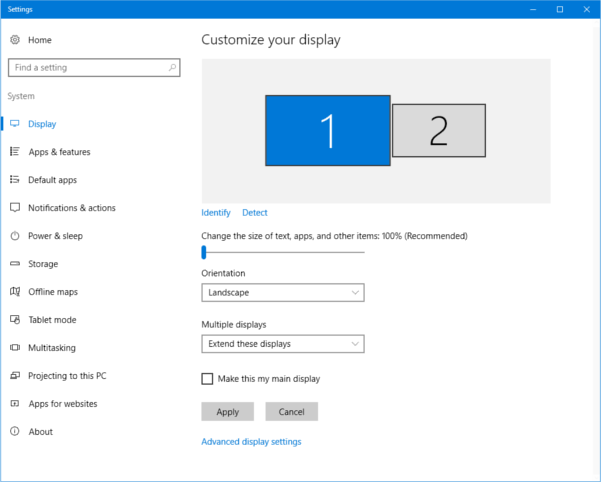
Führen Sie die OptiSigns-App aus und ändern Sie die Größe des Players, um alle Bildschirme auszufüllen. Dies kann auf zwei Arten erfolgen:
- Ziehen der App, um alle Bildschirme auszufüllen (am wenigsten präzise Methode)
- Fixierung Ihrer Bildschirmgröße mit Override Win Size & Position (empfohlen)
Option 1: Ziehen der App, um alle Bildschirme auszufüllen
Dies ist eine einfache, grundlegende Technik, bei der Sie einfach das OptiSigns-App-Fenster ziehen, um Ihre erweiterte Videowandanzeige auszufüllen, wie unten:
Dies ist die einfachste Methode, bietet aber keine präzise Kontrolle darüber, wie groß Ihr Bildschirm sein wird. Denken Sie daran, Ihre Taskleiste auszublenden, damit OptiSigns alle Bildschirme ausfüllt.
Option 2: Fixierung der Bildschirmgröße mit der Option „Override Win Size & Position" (Empfohlen)
Um die präzise optimierte Videowand zu erhalten, sollten Sie diese Schritte befolgen. Klicken Sie zunächst in Ihrer OptiSigns-App auf das Hamburger-Menü.
Dies öffnet eine Liste von Optionen. Deaktivieren Sie Vollbildmodus beim Start:
Scrollen Sie nun nach unten zur Option Override Win Size & Position:
Nach der Auswahl sehen Sie diesen Bildschirm:
Stellen Sie die Breite und Höhe so ein, dass sie den Auflösungen Ihrer Bildschirme entsprechen.
Beim nächsten Systemstart wird OptiSigns automatisch gestartet und merkt sich die Größe und Position.
Das war's!
Sie haben jetzt eine Videowand mit OptiSigns.
Verwendung eines Videowand-Controller-Verteilers
Sie können einen Video-Verteiler kaufen wie:
NIERBO 2x2 HDMI Video Wall Controller oder iseevy 9 Channel Video Wall Controller
Dann können Sie FireStick oder einen anderen Player, der OptiSigns ausführt, anschließen und ihn als Eingangsquelle für den Video-Verteiler verwenden.
Beachten Sie, dass Sie bei einer großen Wand einen Video-Controller mit 4K-Unterstützung verwenden und FireStick 4K oder gleichwertige Geräte verwenden sollten, um hochauflösende 4K-Inhalte auszugeben, was die Qualität Ihrer Videowand verbessern wird.
Wenn Sie Feedback dazu haben, wie wir die Anleitungen verbessern können, lassen Sie es uns bitte wissen unter: support@optisigns.com
Das ist alles!
Wenn Sie weitere Fragen, Bedenken oder Feedback zu OptiSigns haben, wenden Sie sich bitte an unser Support-Team unter support@optisigns.com.